
|
DE FR IT EN 🖨️ |
|---|
Kundenportal Anleitung | DE
A. Erstregistrierung im Kundenportal
B. Kundenportal öffnen über die WAPP
C. Neues Passwort im Kundenportal anfordern
A. Erstregistrierung im Kundenportal
Anmerkung: Nutzen Sie ausschließlich die Browser "GoogleChrome" oder "Firefox". Im Kundenportal finden Sie alle relavanten Daten zu Ihrem Vertrag u.a. auch Ihren WAPP-Link sowie den Gold- und ESB-Bestand. Sobald Sie sich eingeloggt haben, klicken Sie ersteinmal alle Registerkarten durch, um sich einen Überblick zu verschaffen. In diesem Abschnitt zeigen wir Ihnen, wie Sie sich im Kundenportal erstregistrieren können.
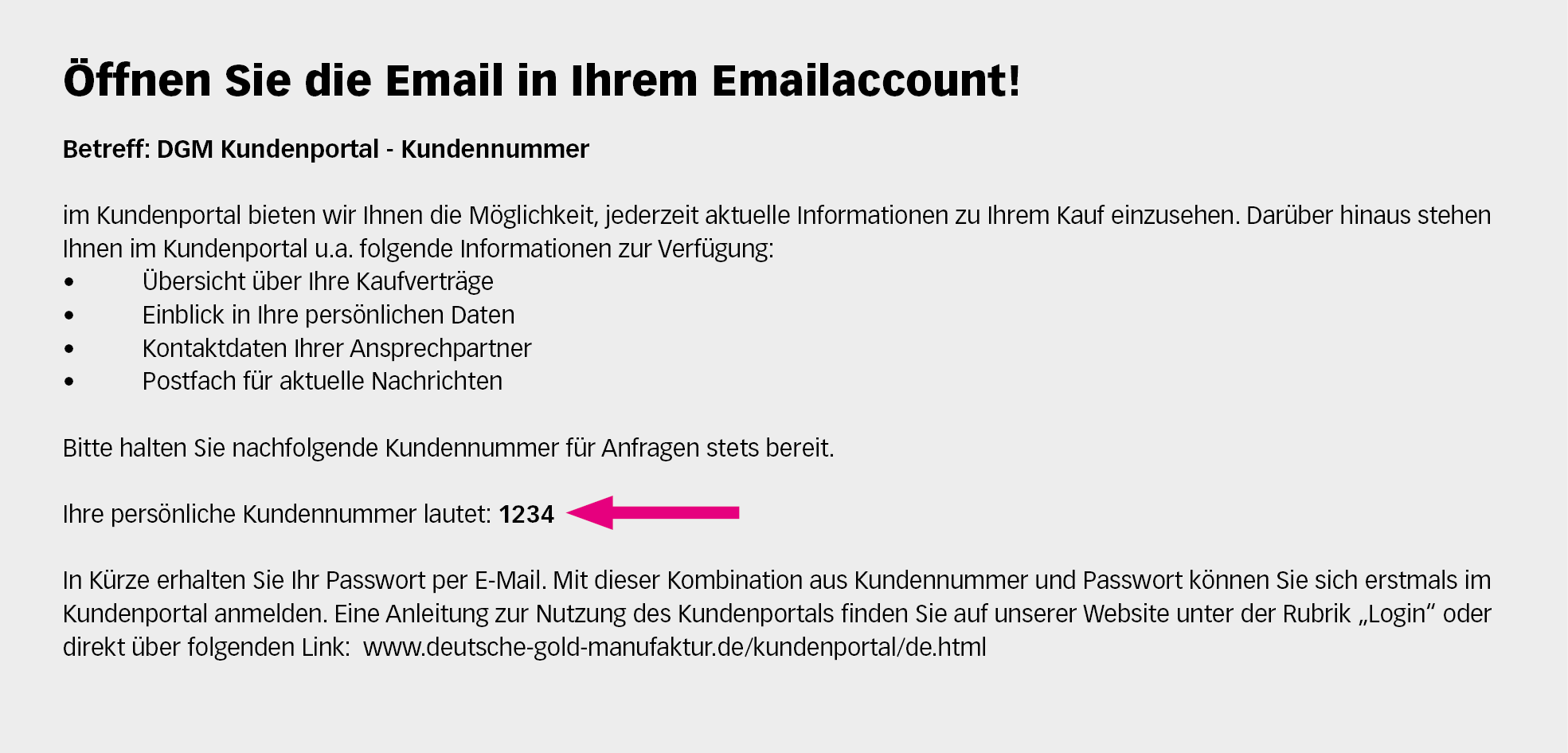
A.1. Kundennummer
Nachdem Sie einen ersten Kaufvertrag abgeschlossen haben, wird Ihnen innerhalb von zwei Werktagen eine Email mit Ihrer Kundennummer an die von Ihnen angegebene Emailadresse zugesendet. Öffnen Sie diese Email in Ihrem Emailaccount und entnehmen Sie daraus Ihre Kundennummer. Bitte speichern Sie die Kundennummer in einem gesicherten Verzeichnis.
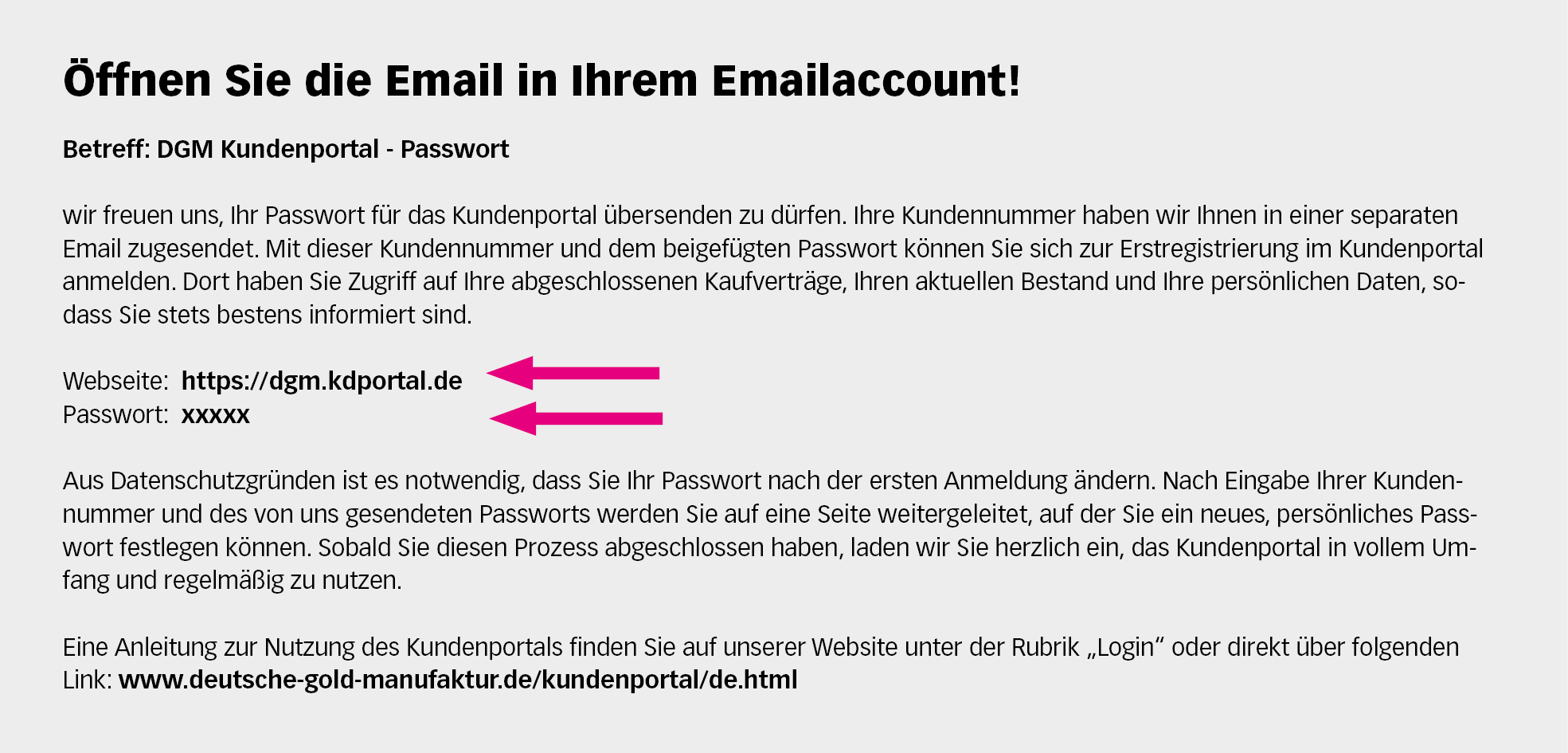
A.2. Passwort
Zeitgleich erhalten Sie eine weitere Email mit einem Passwort zur Erstregistrierung für das Kundenportal. Öffnen Sie diese Email in Ihrem Emailaccount und entnehmen Sie daraus das Passwort. Bitte halten Sie das Passwort griffbereit.
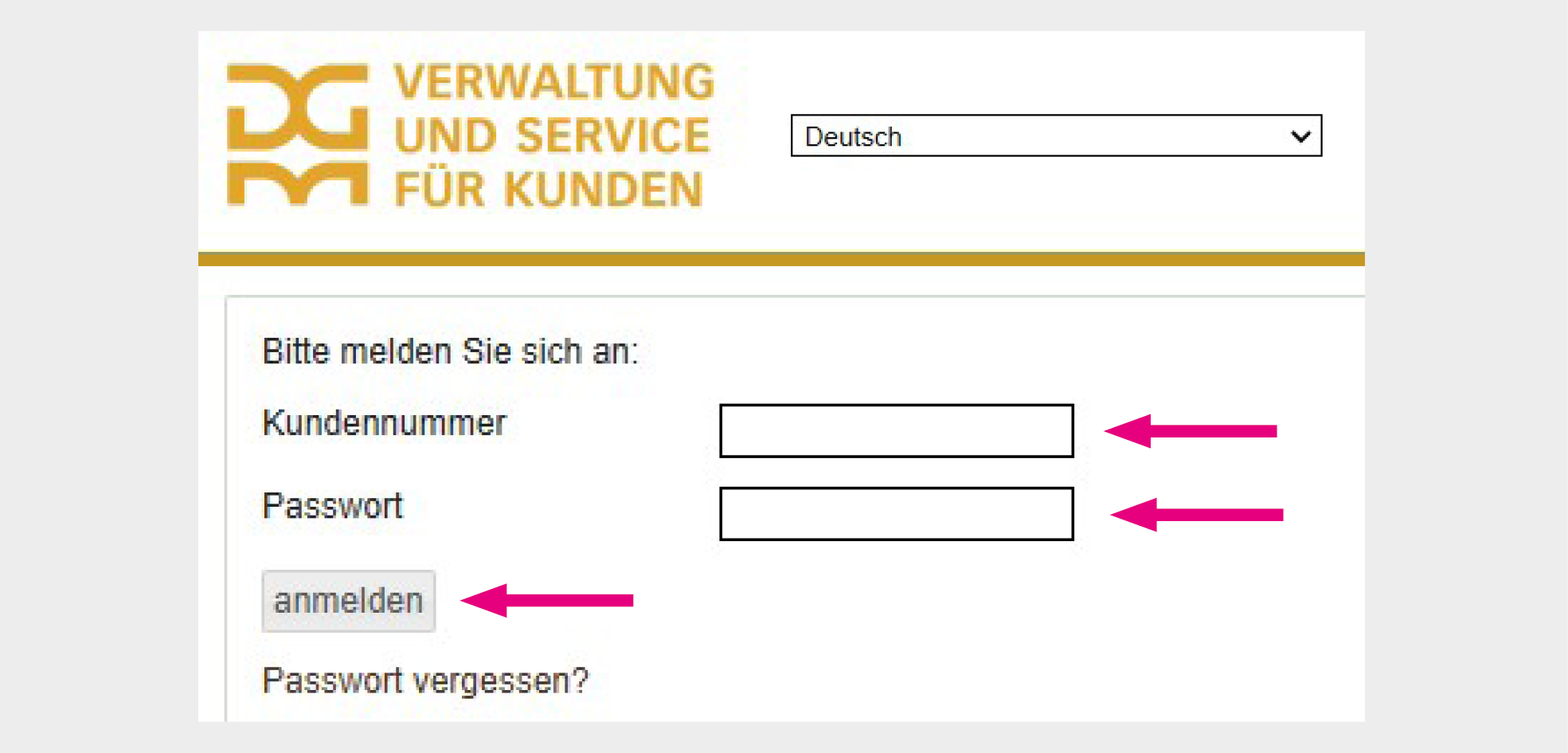
A.3. Kundenportal öffnen
Öffnen Sie nun den nachfolgenden Kundenportal-Link und geben Sie Ihre Kundennummer und das Passwort ein. Wählen Sie oben rechts die Sprache aus, wenn Sie nicht deutsch sprechen.
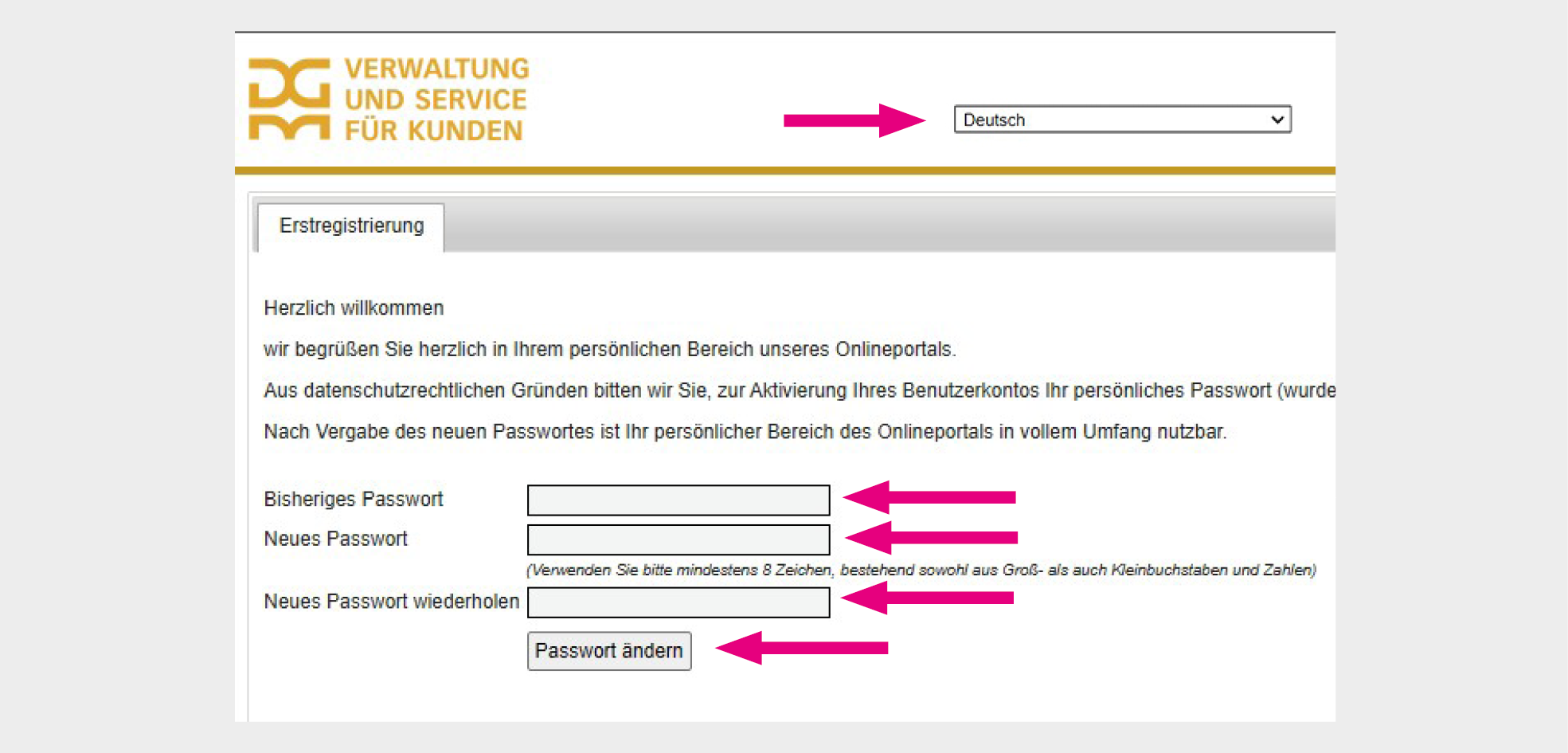
A.4. Neues Passwort anlegen
Nun öffnet sich ein neues Fenster, indem Sie das von uns gesendete Passwort in das Feld „Bisheriges Passwort“ eingeben und ein Passwort Ihrer Wahl in die zwei dafür vorgesehenen Felder „Neues Passwort“ und „Neues Passwort wiederholen“ eingeben. Das neue Passwort sollte mindestens 8 Zeichen enthalten, mit Kleinbuchstaben, Großbuchstaben, Ziffern und mindestens einem Satzzeichen. Klicken Sie anschließend auf "Passwort ändern". Speichern Sie Ihr neues Passwort in einem gesicherten Verzeichnis.
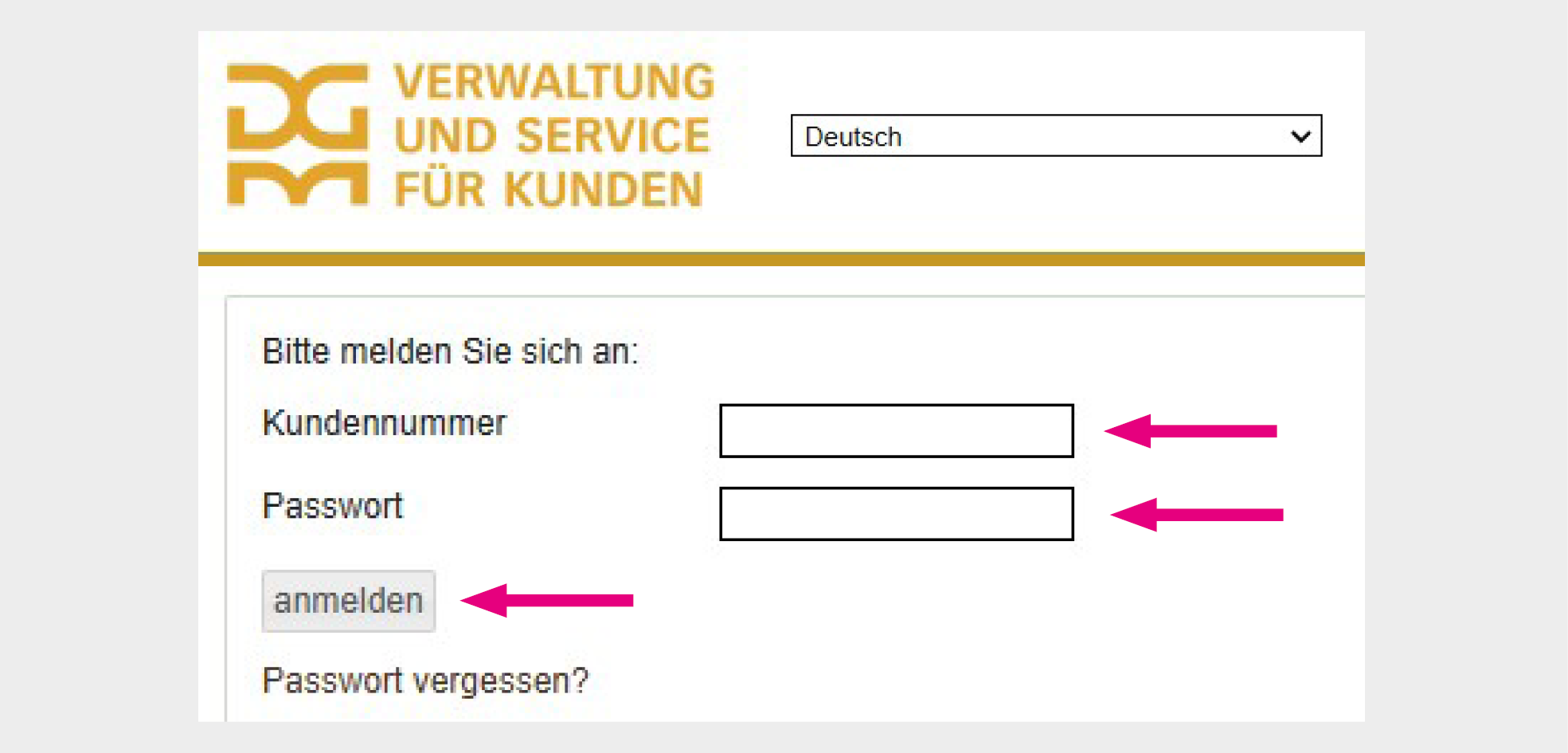
A.5. Kundenportal öffnen
Öffnen Sie nun den nachfolgenden Kundenportal-Link und geben Sie Ihre Kundennummer (siehe Punkt A.1.) und Ihr selbst angelegtes Passwort (siehe Punkt A.4.) ein. Wählen Sie oben rechts die Sprache aus, wenn Sie nicht deutsch sprechen. Klicken Sie nun auf "anmelden"!
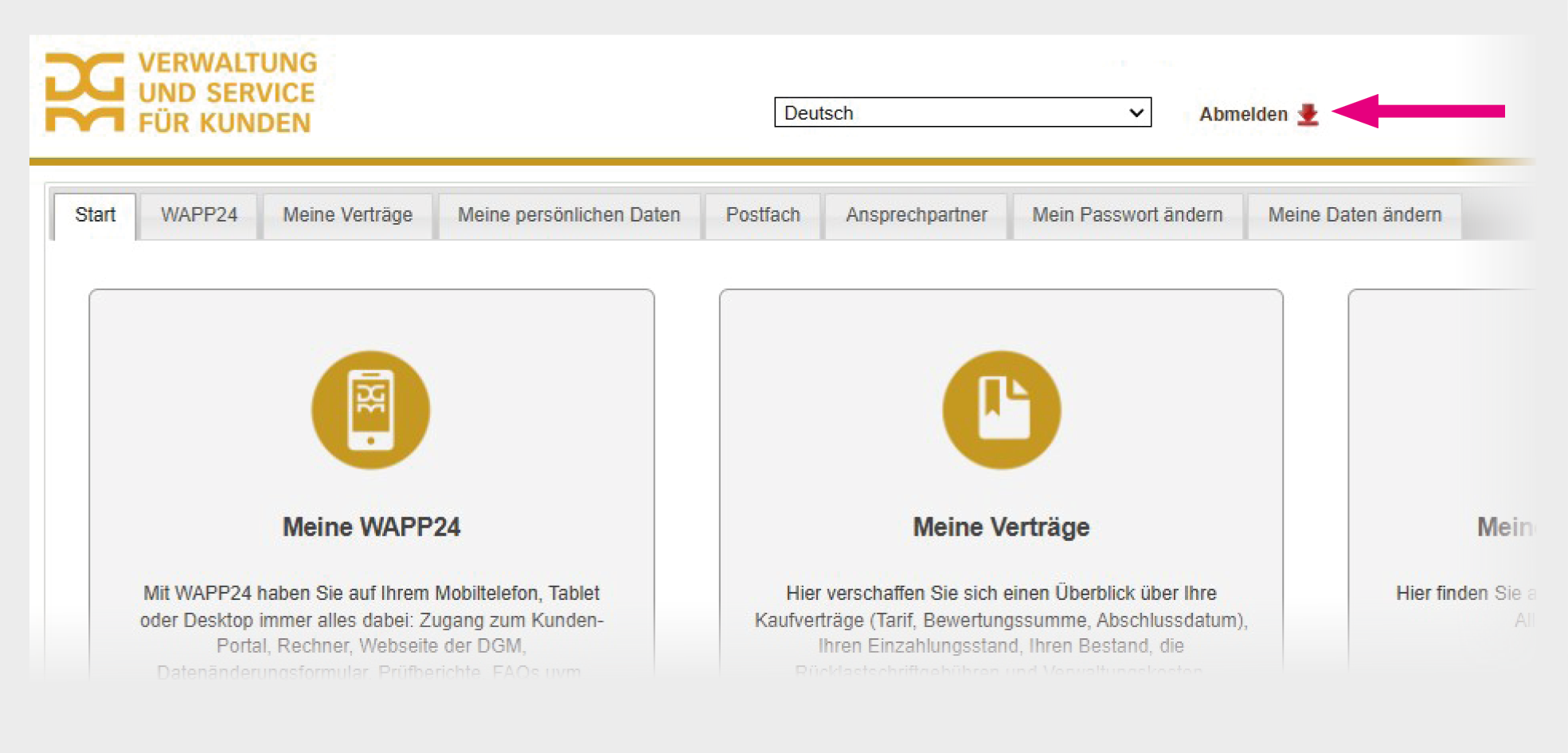
A.6. Interner Kundenportal-Bereich
Nun befinden Sie sich im internen Kundenportal-Bereich. Zum ausloggen gehen Sie oben rechts auf den Button "Abmelden".
B. Kundenportal öffnen über die WAPP
Anmerkung: Die WAPP ist derzeit ausschließlich auf deutsch, die Übersetzungen werden über ein Simultanübersetzungssystem übersetzt. Daher kann es sein, dass Übersetzungen manchmal nicht korrekt angezeigt werden. Wählen Sie die Sprache, in die Sie übersetzen möchten. Eine mehrsprachige Kunden-WAPP ist in Arbeit.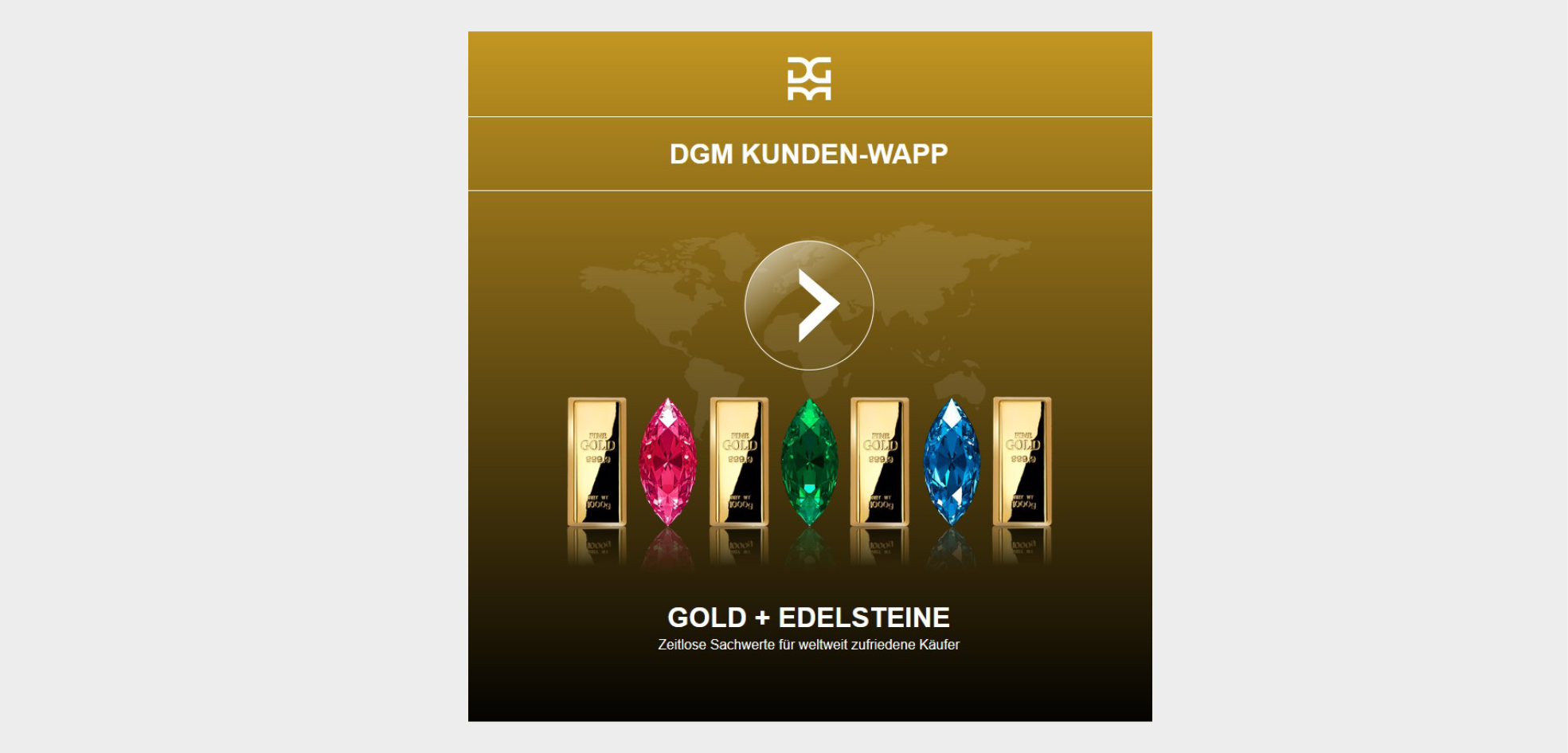
B.1. WAPP öffnen
Öffnen Sie den nachfolgenden WAPP-Link und klicken Sie auf den Pfeil in der Mitte:
https://www.wapp24.com/dgm-kunden.html
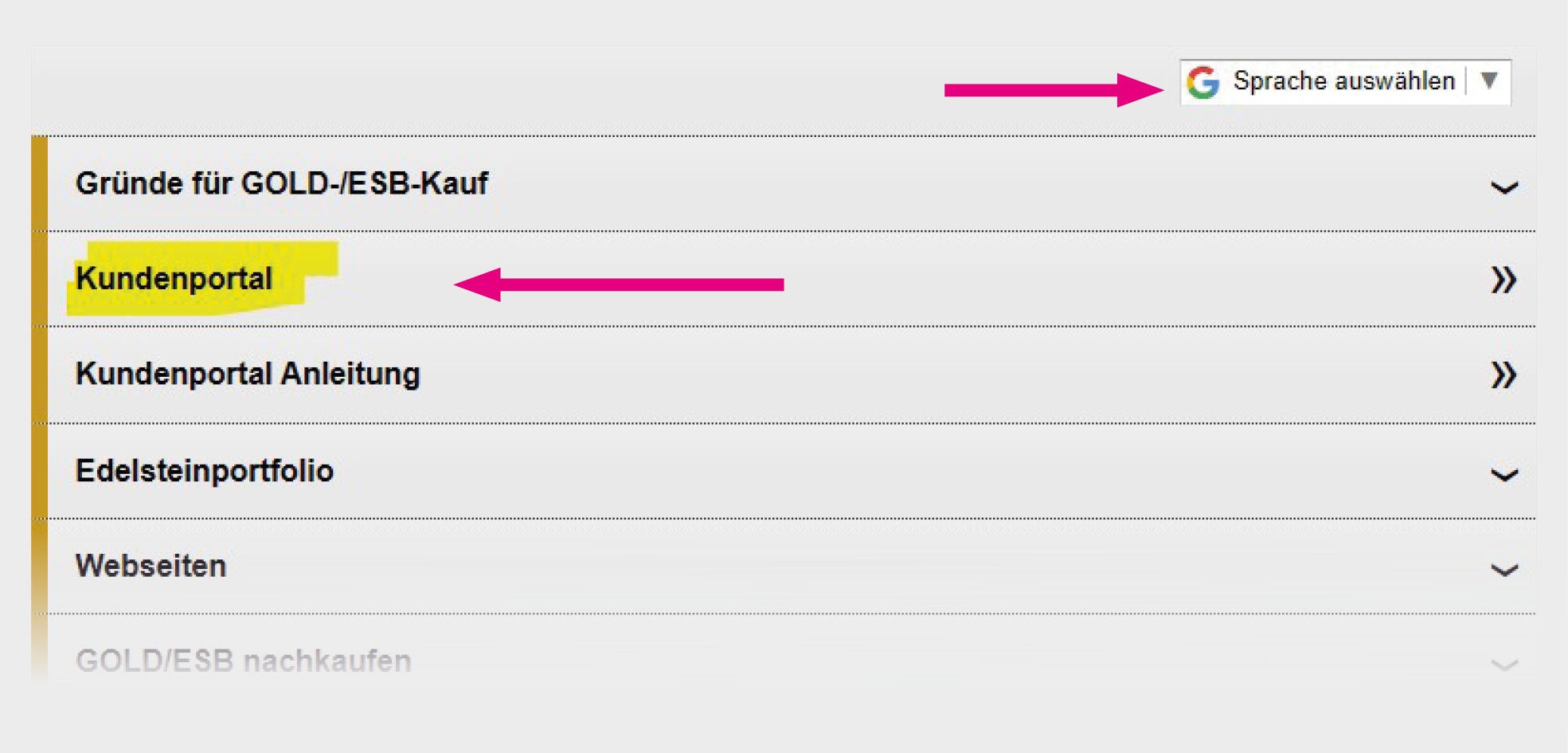
B.2. Kundenportal öffnen
Es öffnet sich ein neues Fenster. Klicken Sie auf die zweite Zeile „Kundenportal“ und wählen Sie oben rechts die Sprache aus, wenn Sie nicht deutsch sprechen.
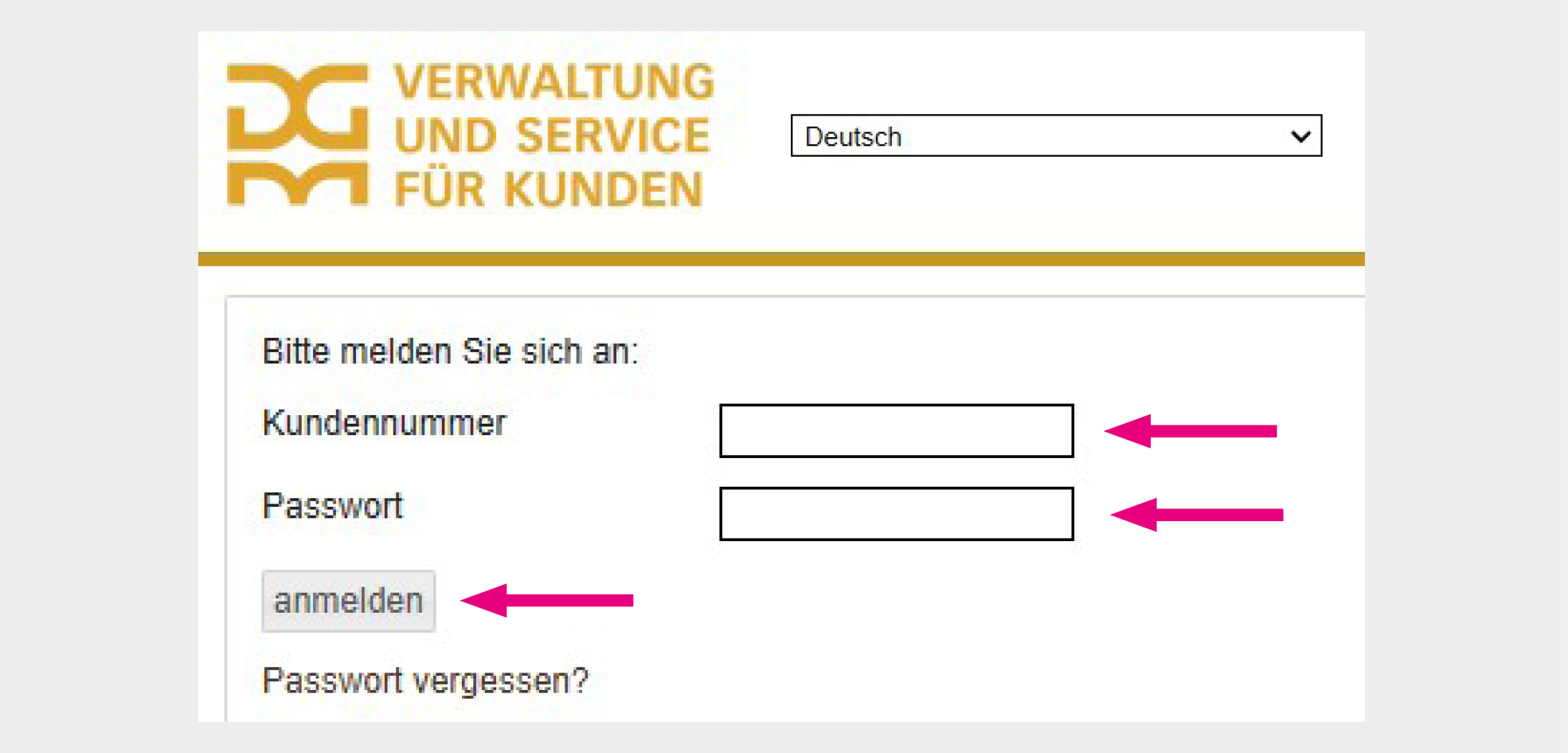
B.3. Kundennummer und Passwort eingeben
Es öffnet sich ein neues Fenster. Geben Sie Ihre Kundennummer (siehe Punkt A.1.) und Ihr selbst angelegtes Passwort ein (siehe Punkt A.4.) und klicken Sie auf "anmelden"!
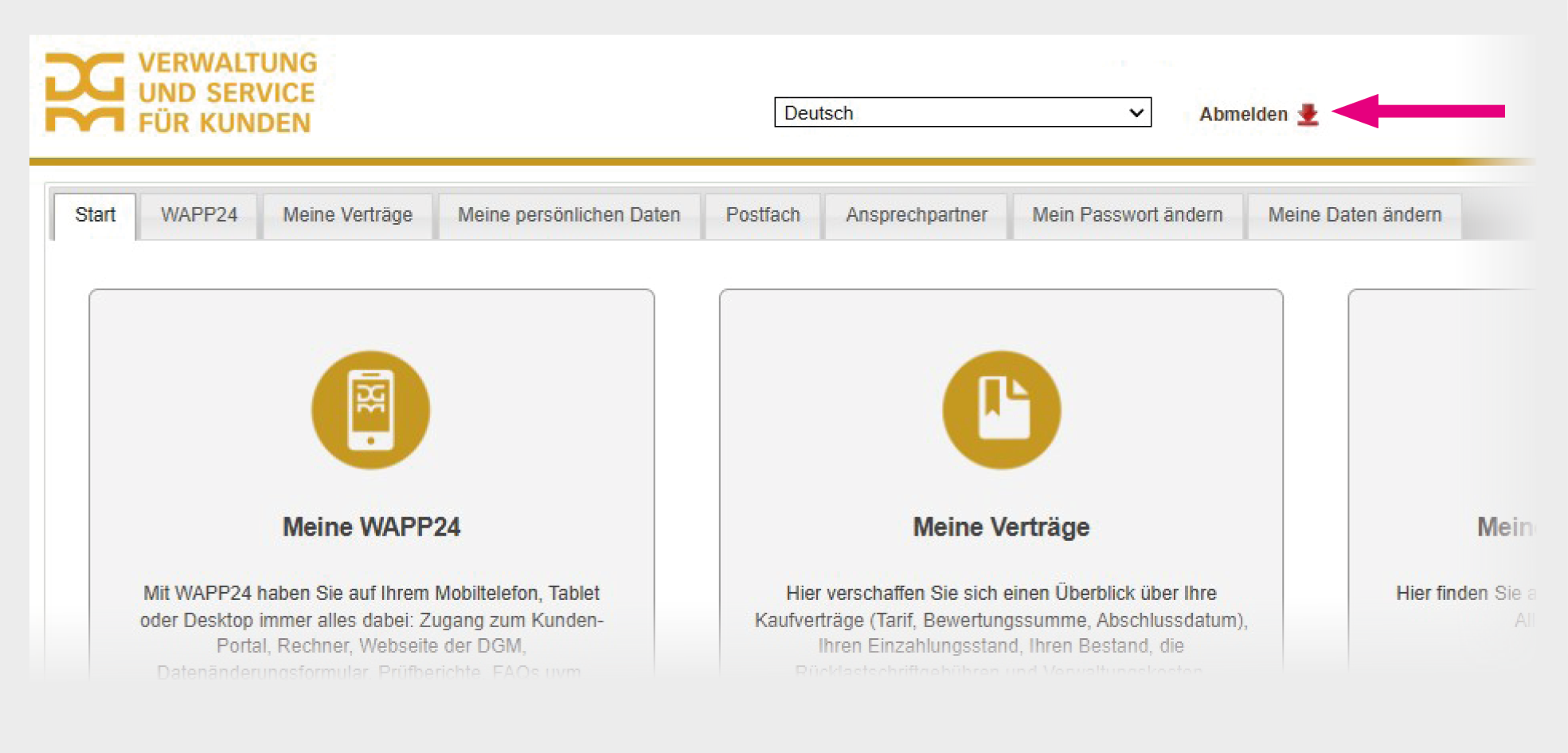
B.4. Interner Kundenportal-Bereich
Nun befinden Sie sich im internen Kundenportal-Bereich. Zum ausloggen gehen Sie oben rechts auf den Button "Abmelden".
C. Neues Passwort im Kundenportal anfordern
Anmerkung: Um eventuelle Suchverläufe, die in Bezug auf das Kundenportal als Cookies im Hintergrund gespeichert wurden, löschen Sie den Verlauf in Ihrem Browser z.B. mit gedrückter F5-Taste oder oben rechts im Browser unter "Verlauf löschen".
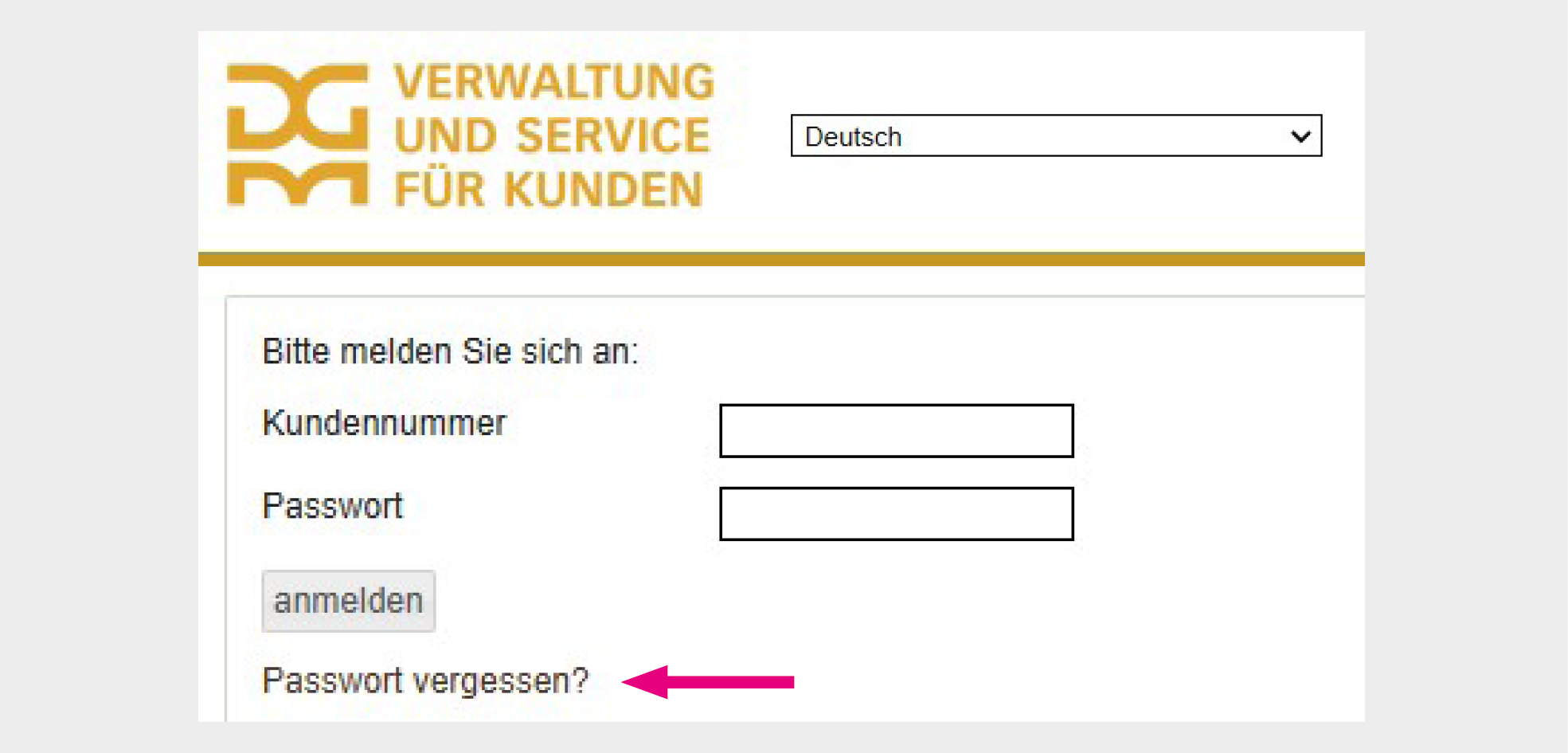
C.1.
Öffnen Sie den Login-Bereich des Kundenportals; über Ihren WAPP-Link oder direkt über den Kundenportal-Link. Wenn Sie sich über den WAPP-Link einloggen, gehen Sie die gleichen Abläufe durch wie in Punkt B.1. bis B.2. beschrieben. Wählen Sie oben rechts die Sprache aus, wenn Sie nicht deutsch sprechen.
Klicken Sie anschließend auf "Passwort vergessen".
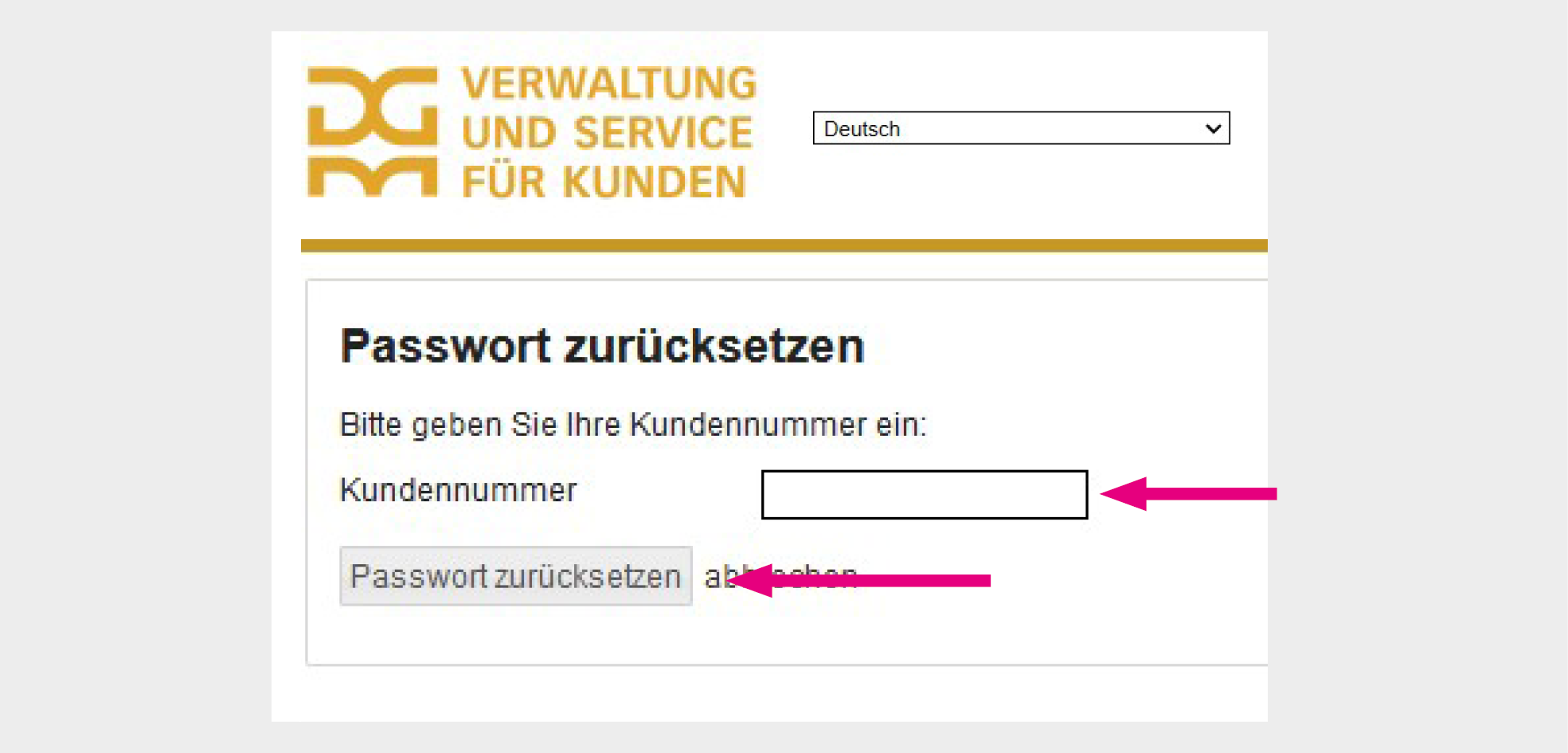
C.2.
Nun öffnet sich ein neues Fenster. Geben Sie Ihre Kundennummer (siehe Punkt A.1.) ein und klicken Sie auf „Passwort zurücksetzen“.
C.3.
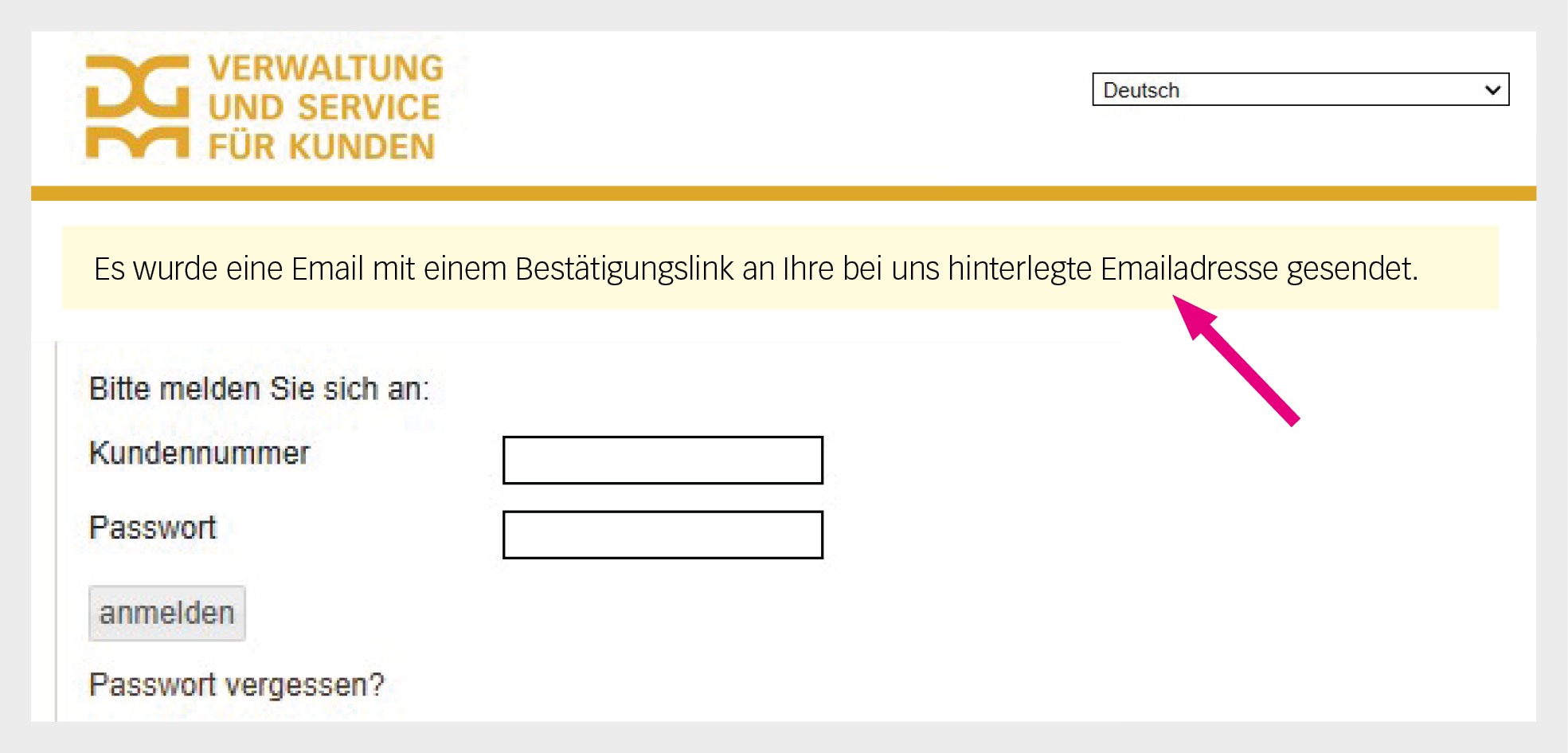
Nun öffnet sich ein neues Fenster, mit dem Vermerk: "Es wurde eine Email mit einem Bestätigungslink an Ihre bei uns hinterlegte Emailadresse gesendet."
C.4.
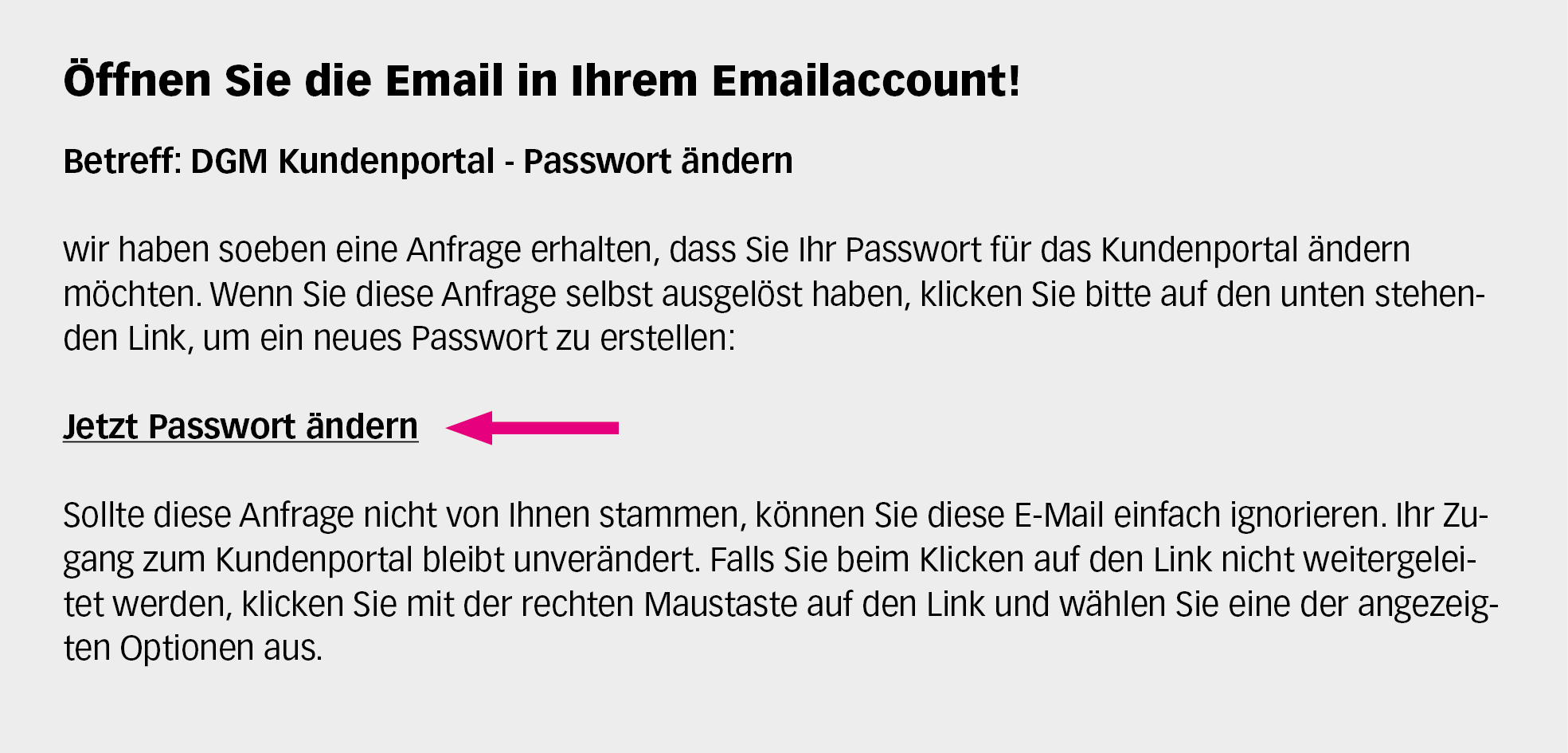
Öffnen Sie nun Ihren Emailaccount über die Emailadresse, die in Ihrem Vertrag angegeben ist und klicken Sie die Emailnachricht an, die Ihnen gesendet wurde. Klicken Sie auf den Link „Jetzt Passwort ändern“.
C.5.
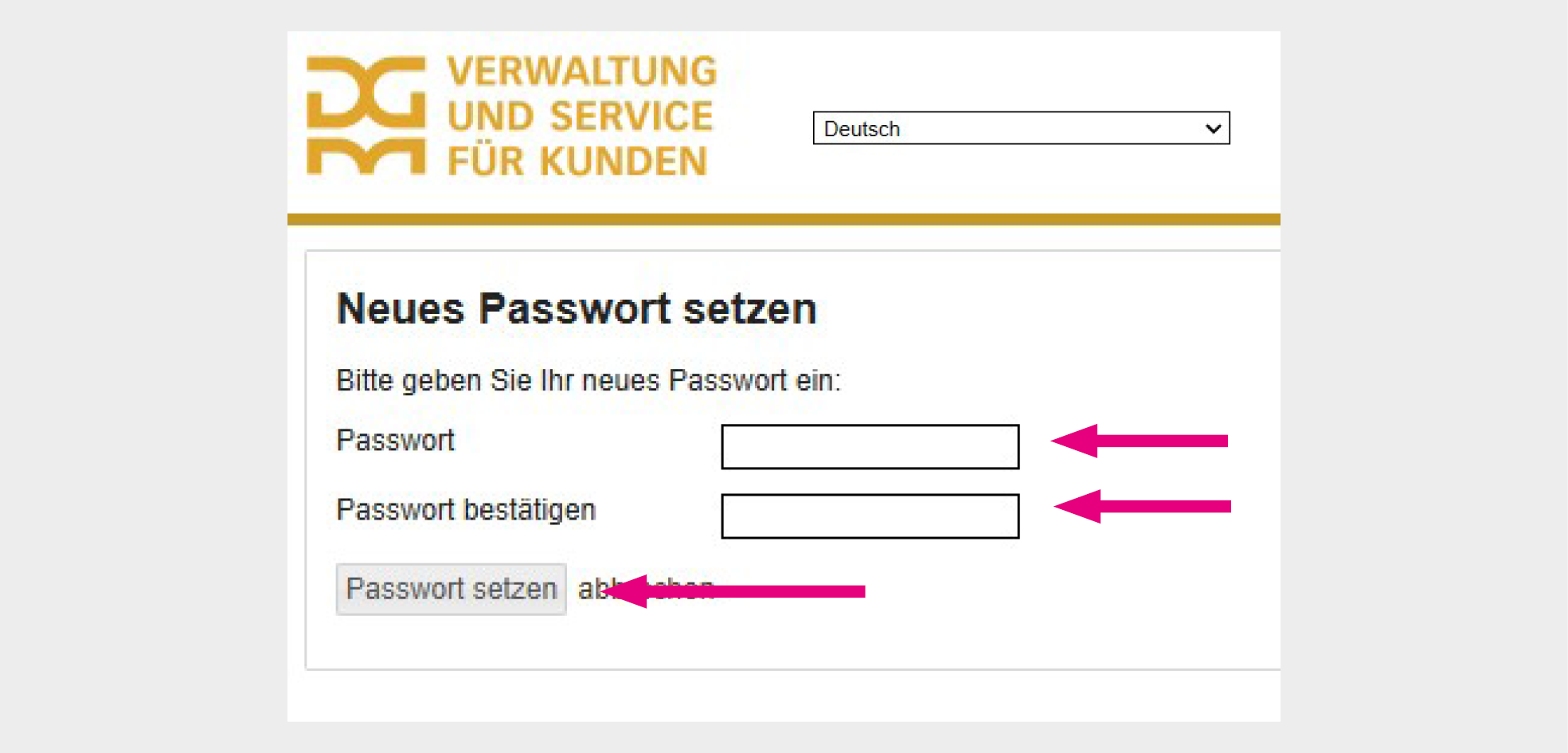
Es öffnet sich nun eine neue Seite mit zwei Feldern. Geben Sie in beide Felder das neu gewählte Passwort ein. Das neue Passwort sollte mindestens 8 Zeichen enthalten, mit Kleinbuchstaben, Großbuchstaben, Ziffern und mindestens einem Satzzeichen. Klicken Sie danach auf "Passwort setzen". Speichern Sie Ihr neues Passwort in einem gesicherten Ordner.
C.6.
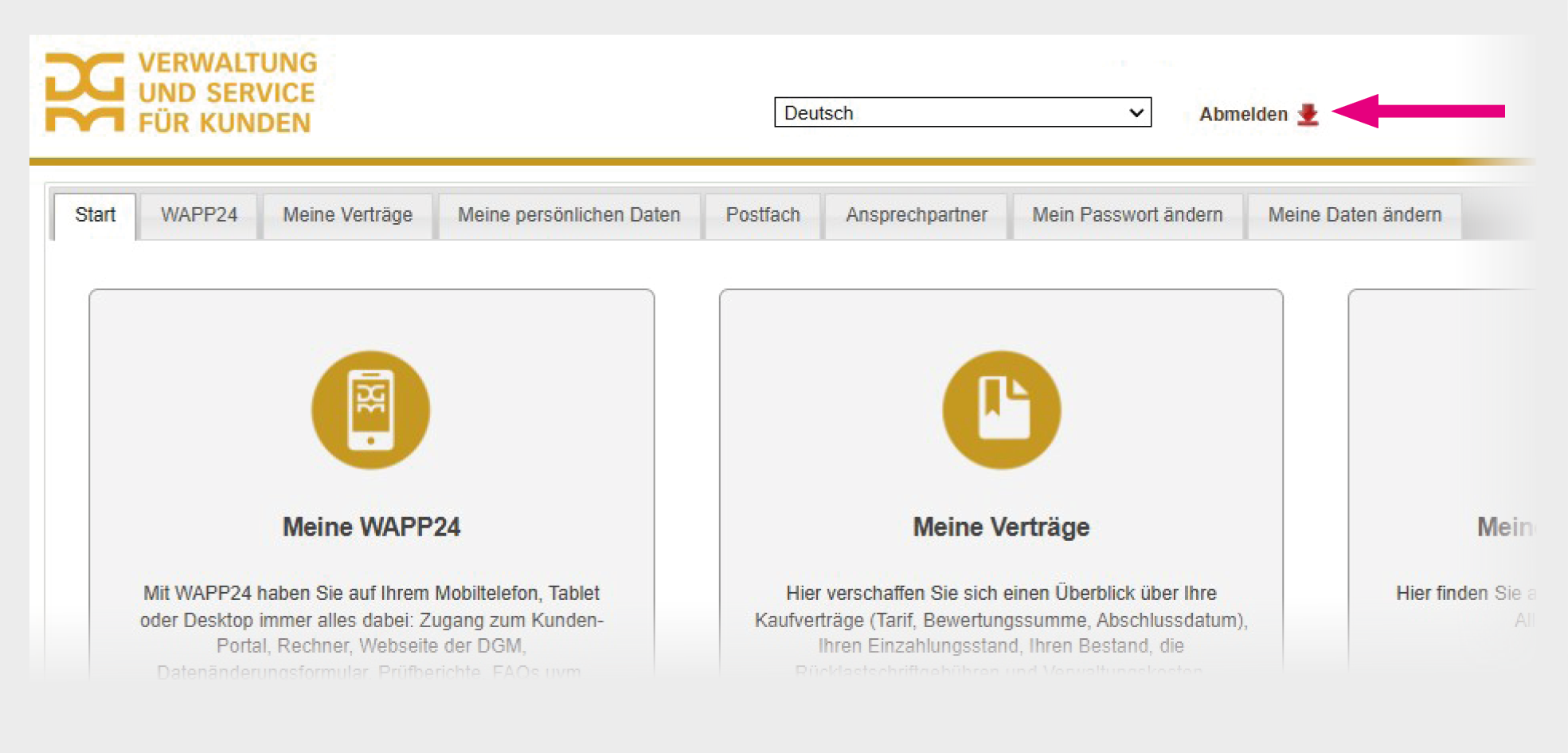
Nun befinden Sie sich im internen Kundenportal-Bereich. Zum ausloggen gehen Sie oben rechts auf den Button "Abmelden".
D. Technischer Support
Falls Sie technische Probleme bei der Erstregistrierung oder bei der neuen Passwortvergabe haben sollten, senden Sie uns eine Email an info@dgm-vertrieb.de. Geben Sie immer Ihre Kundennummer an und schildern Sie uns das Problem. Wir werden uns umgehend mit Ihnen in Verbindung setzen.