
|
DE FR IT EN ☰ 🖨️ |
|---|
Instructions pour le portail client | FR
A. Première connexion au portail clients
B. Ouvrir le portail clients via la WAPP
C. Demander un nouveau mot de passe dans le portail clients
A. Première connexion au portail clients
Remarque: Utilisez exclusivement les navigateurs GoogleChrome ou Firefox. Dans le portail clients, vous trouverez toutes les données relatives à votre contrat, y compris votre lien WAPP et votre solde d'or et d'ESB. Dès que vous vous êtes connecté, cliquez sur tous les onglets pour avoir une vue d'ensemble. Dans cette section, nous vous montrons comment vous inscrire pour la première fois sur le portail clients.
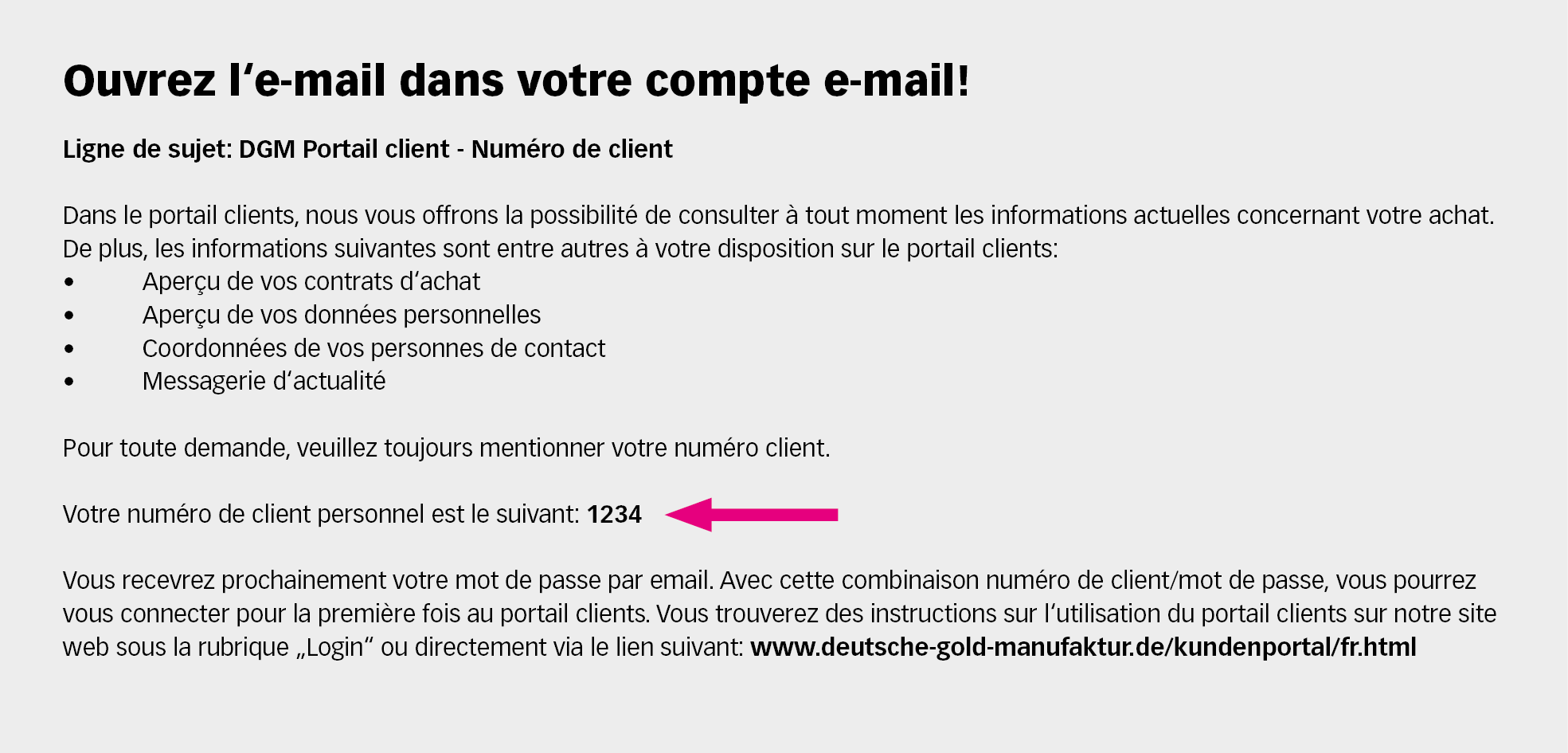
A.1. Numéro client
Après avoir conclu un premier contrat d'achat, un email avec votre numéro de client vous sera envoyé dans les deux jours ouvrables à l'adresse email que vous avez indiquée. Veuillez ouvrir cet email dans votre messagerie et récupérer votre numéro de client. Veuillez enregistrer votre numéro de client dans un répertoire sécurisé.
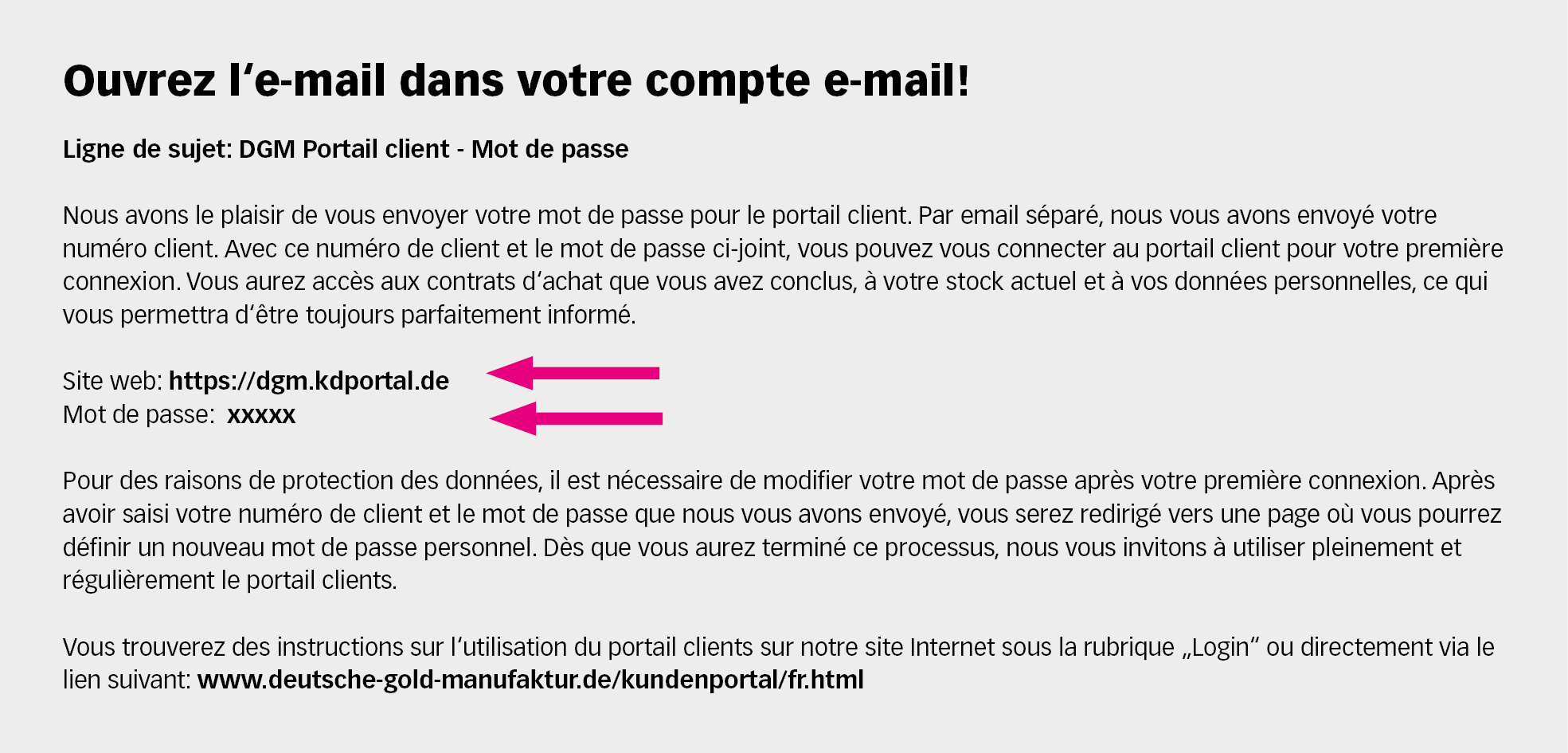
A.2. Mot de passe
Vous recevrez en même temps un second email contenant un mot de passe pour votre première connexion au portail client. Veuillez ouvrir cet email dans votre messagerie et récupérer le mot de passe. Veuillez garder le mot de passe à portée de main.
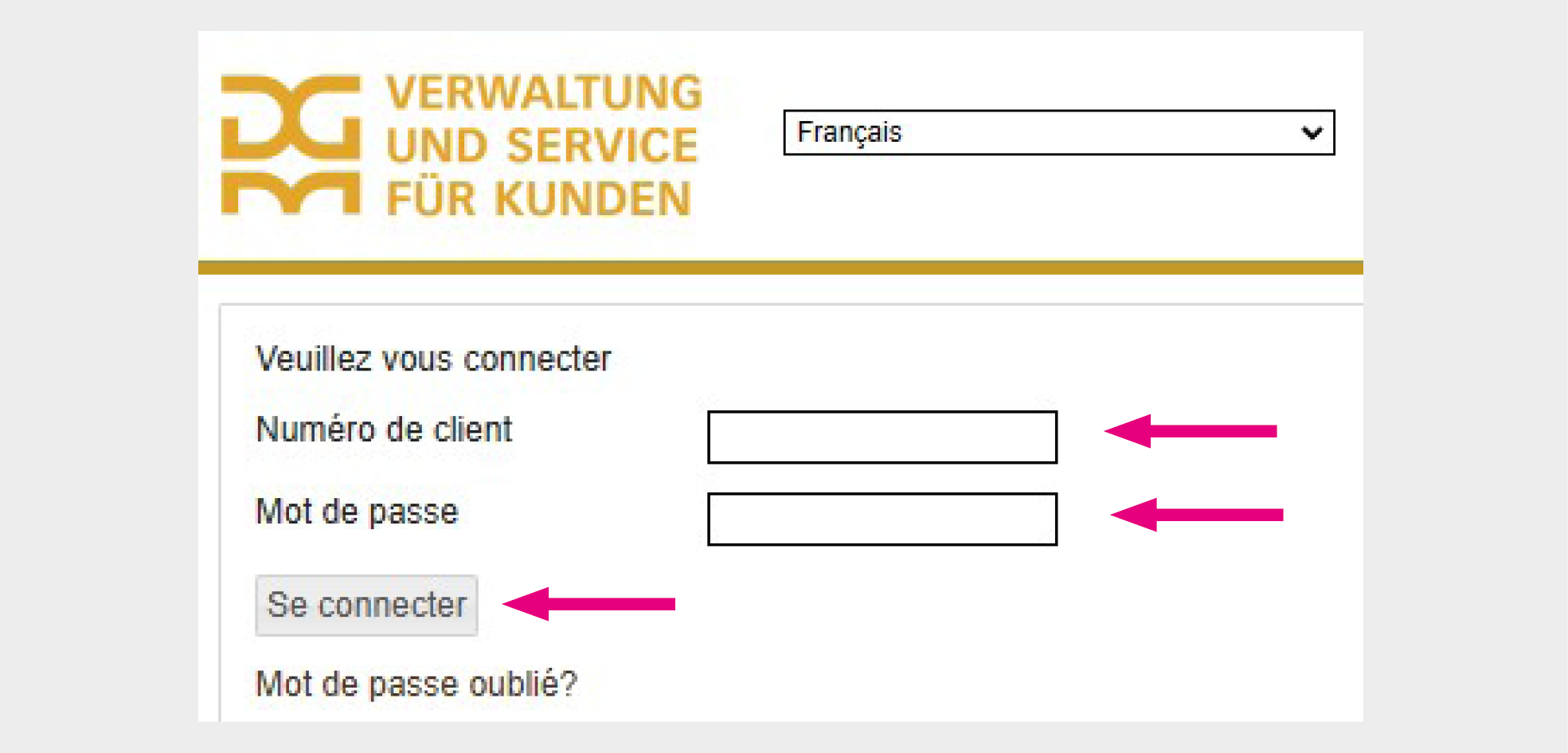
A.3. Ouvrir le portail clients
Ouvrez maintenant le lien du portail clients ci-dessous et saisissez votre numéro de client et votre mot de passe. Sélectionnez en haut à droite la langue de votre choix.
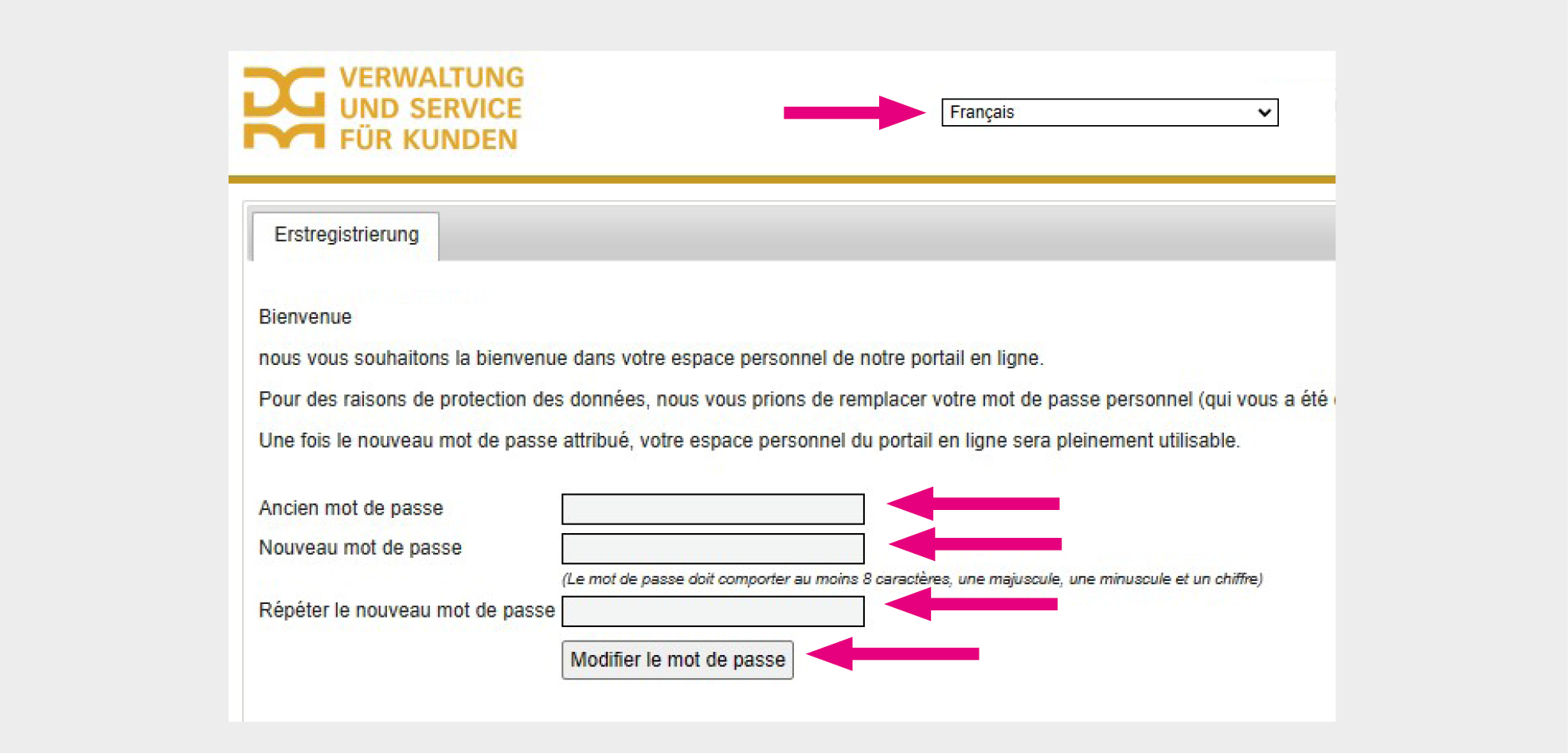
A.4. Créer un nouveau mot de passe
Une nouvelle fenêtre s'ouvre, dans laquelle vous devez saisir le mot de passe que nous vous avons envoyé dans le champ "Mot de passe précédent" ("Ancien mot de passe"). Saisissez maintenant un mot de passe de votre choix dans les deux champs prévus à cet effet "Nouveau mot de passe" et "Répéter le nouveau mot de passe". Le nouveau mot de passe doit contenir au minimum 8 caractères, comprenant des lettres minuscules, des lettres majuscules, des chiffres et au moins un symbole. Cliquez ensuite sur "Modifier le mot de passe". Enregistrez votre nouveau mot de passe dans un répertoire sécurisé.
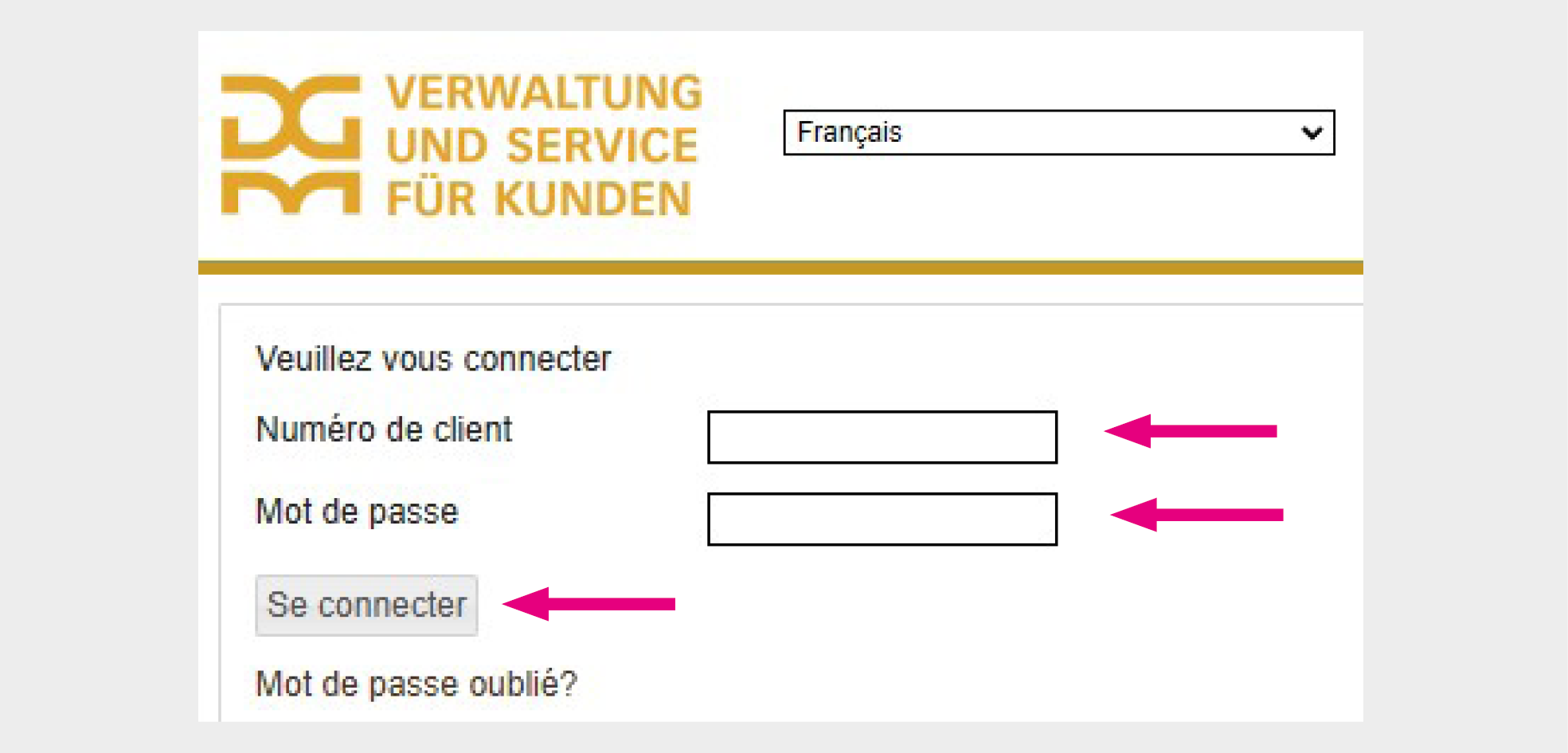
A.5. Ouvrir le portail clients
Ouvrez maintenant le lien du portail clients suivant et entrez votre numéro de client (voir point A.1.) et le mot de passe que vous avez créé (voir point A.4.). Sélectionnez en haut à droite la langue de votre choix. Cliquez sur "Se connecter".
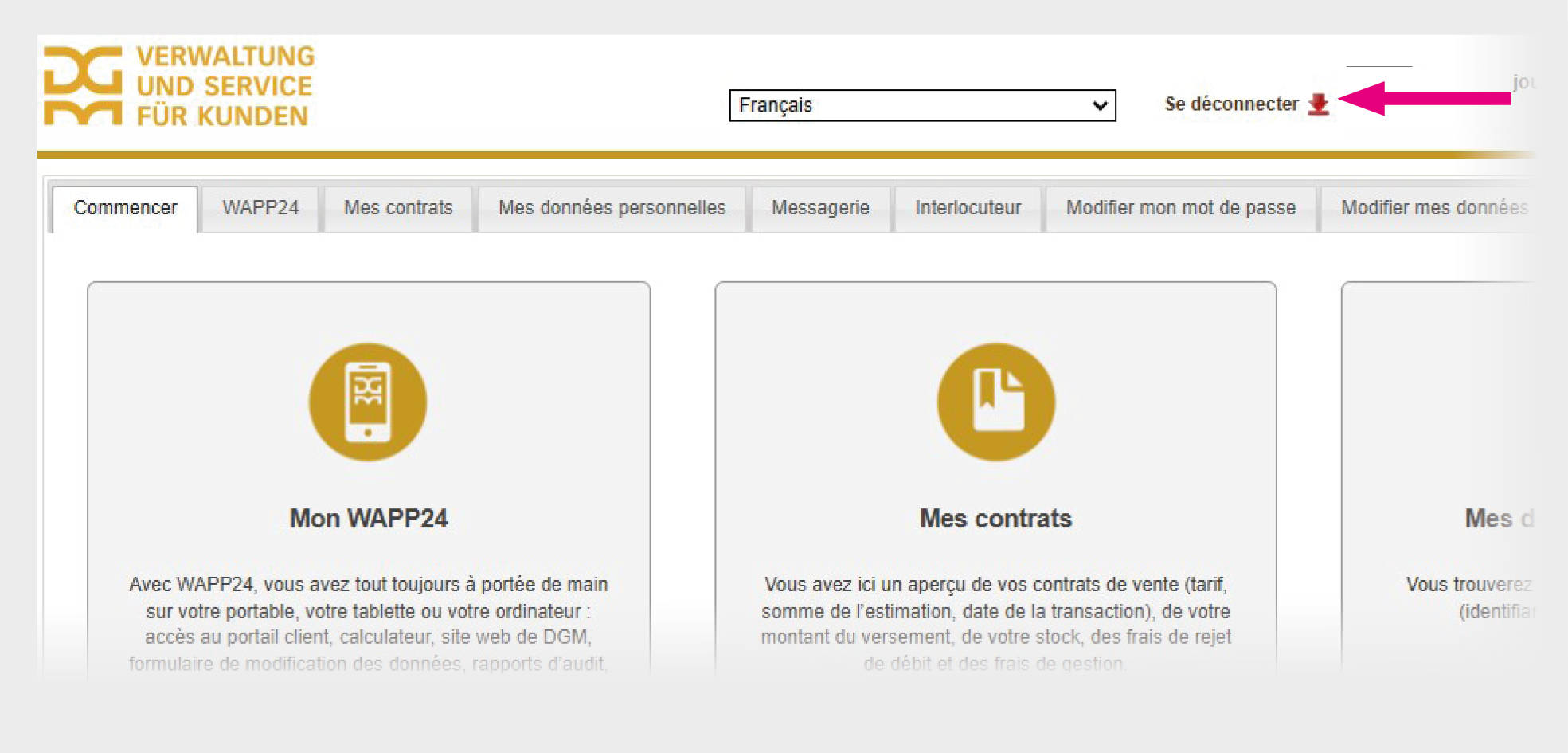
A.6. Espace interne du portail clients
Vous vous trouvez maintenant dans la zone interne du portail clients. Pour vous déconnecter, cliquez sur le bouton "Se déconnecter" en haut à droite.
B. Ouvrir le portail clients via la WAPP
Remarque: La WAPP est actuellement exclusivement en allemand, les traductions sont effectuées par un système de traduction simultanée. Il se peut donc que les traductions ne s'affichent parfois pas correctement. Choisissez la langue dans laquelle vous souhaitez effectuer la traduction. Une WAPP client multilingue est en cours de réalisation.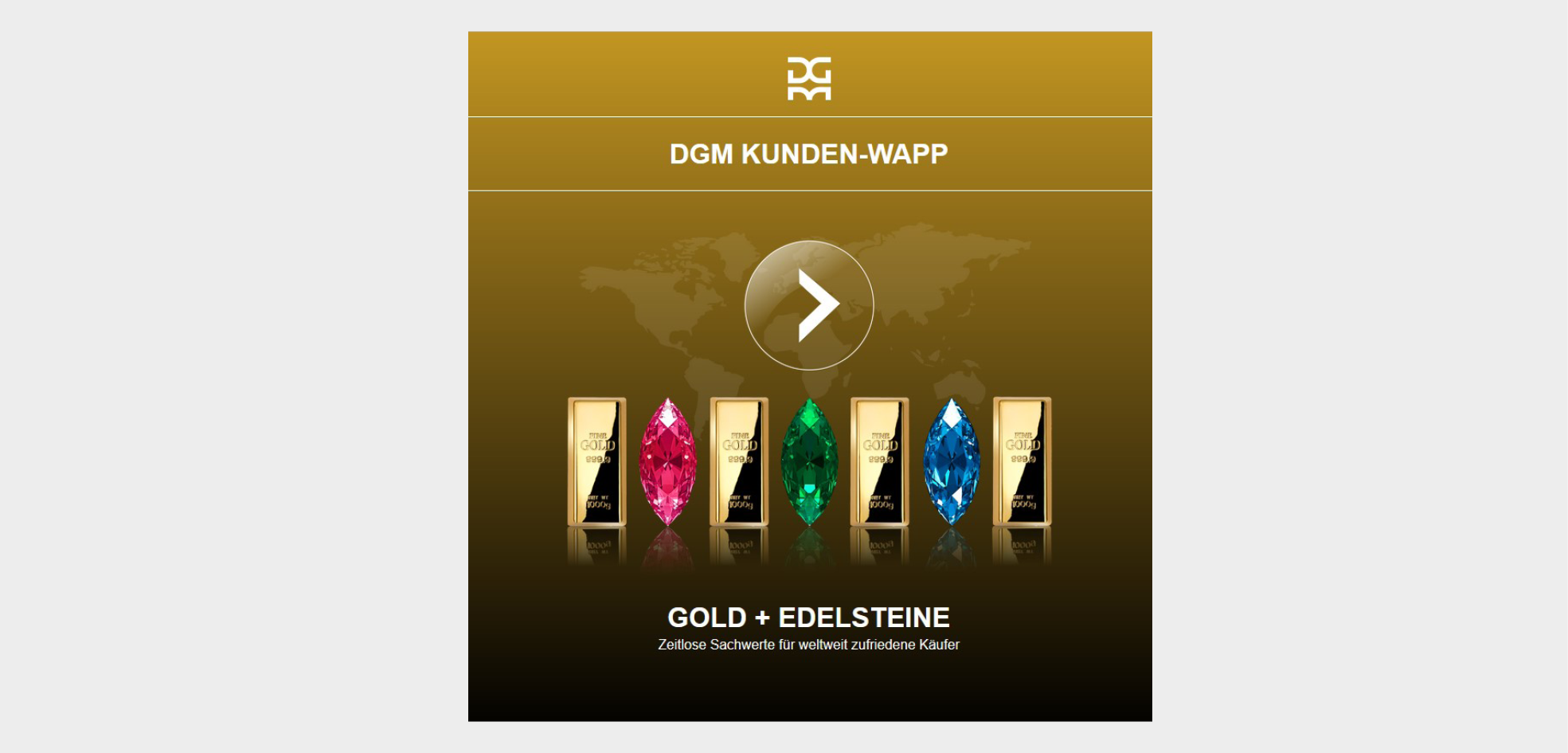
B.1. Ouvrir la WAPP
Ouvrez le lien WAPP suivant et cliquez sur la flèche au milieu:
https://www.wapp24.com/dgm-kunden.html
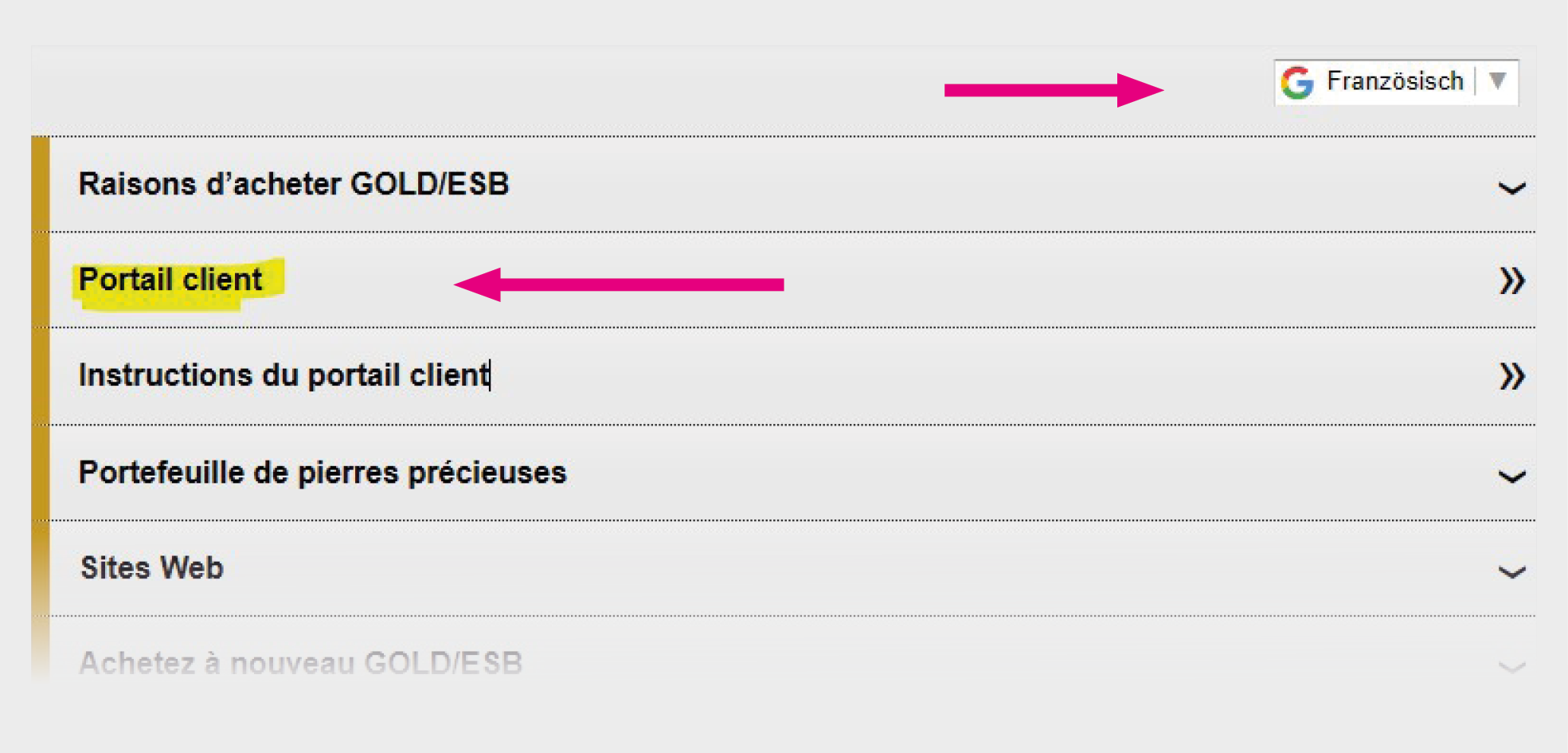
B.2. Ouvrir le portail clients
Une nouvelle fenêtre s'ouvre. Cliquez sur la deuxième ligne "Portail clients" et sélectionnez en haut à droite la langue de votre choix.
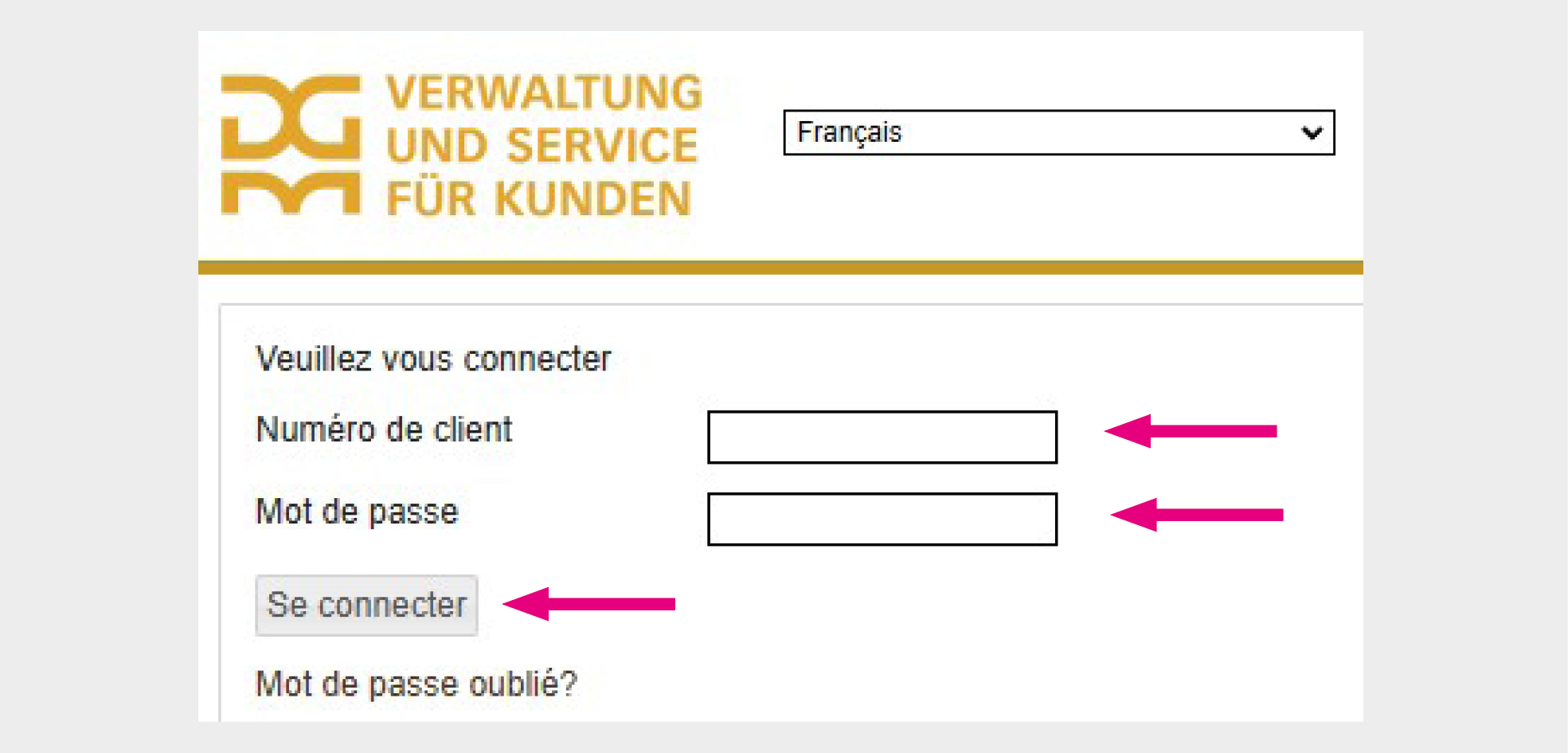
B.3. Saisir le numéro client et le mot de passe
Une nouvelle fenêtre s'ouvre. Saisissez votre numéro client (voir point A.1.) et le mot de passe que vous avez créé (voir point A.4.) et cliquez sur "Se connecter".
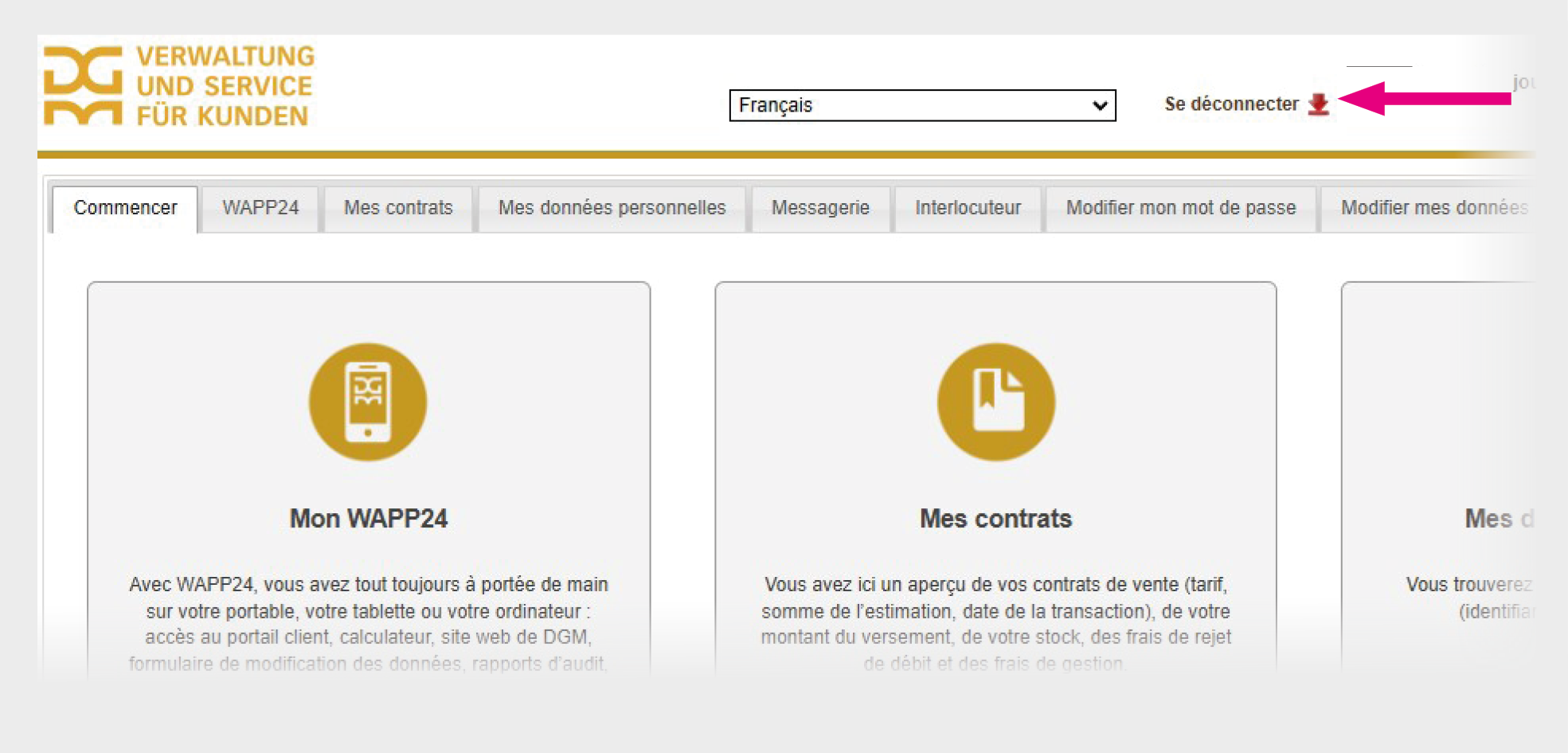
B.4. Espace interne du portail clients
Vous vous trouvez maintenant dans la zone interne du portail clients. Pour vous déconnecter, cliquez sur le bouton "Se déconnecter" en haut à droite.
C. Demander un nouveau mot de passe dans le portail clients
Remarque: Pour effacer d'éventuels historiques de recherche qui ont été enregistrés en arrière-plan sous forme de cookies en rapport avec le portail clients, effacez l'historique dans votre navigateur, en appuyant sur la touche F5 ou en cliquant sur "Effacer l'historique" en haut à droite du navigateur.
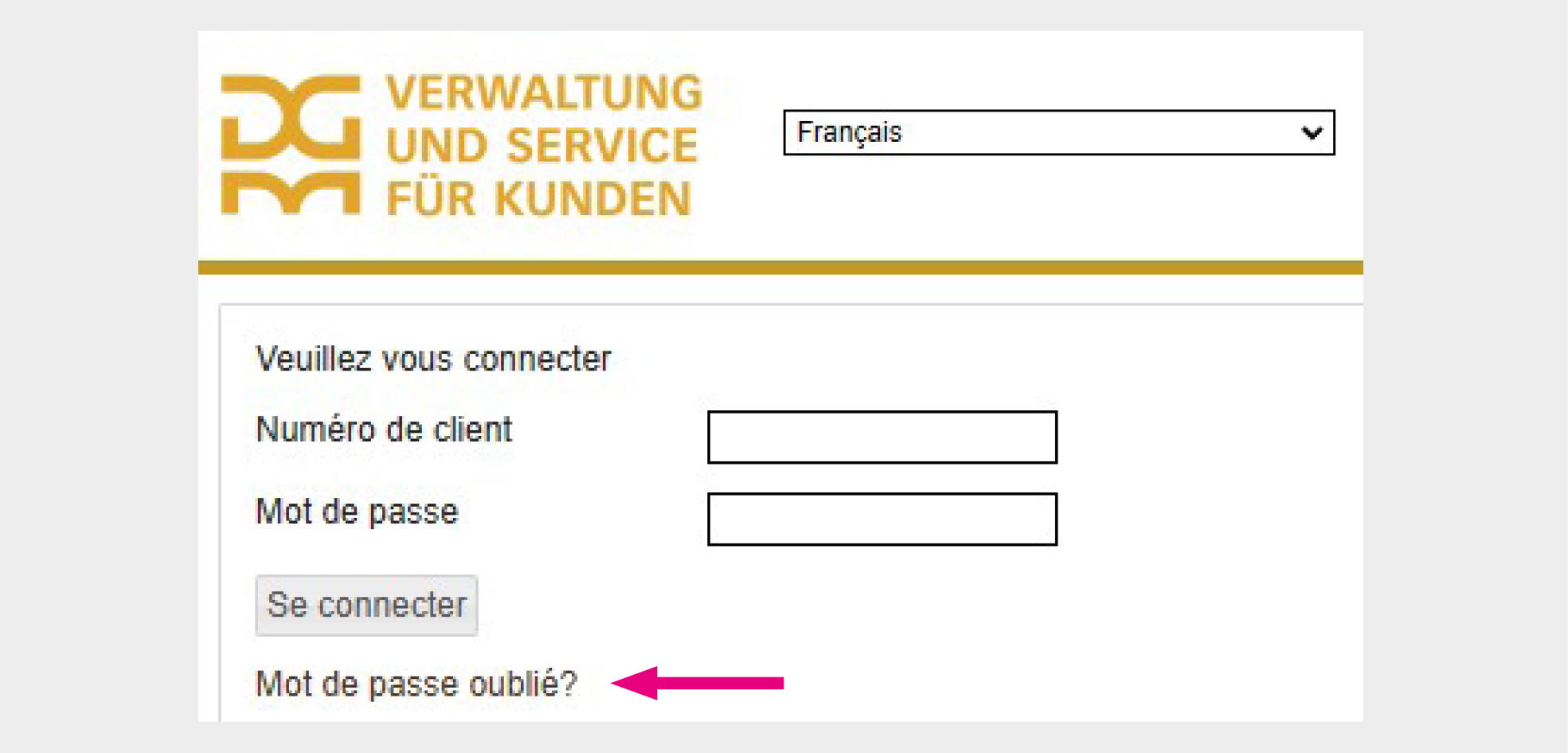
C.1.
Ouvrez la zone de connexion du portail clients via votre lien WAPP ou directement via le lien du portail clients. Si vous vous connectez via le lien WAPP, suivez les mêmes procédures que celles décrites aux points B.1. à B.2. Sélectionnez en haut à droite la langue de votre choix.
Cliquez ensuite sur "Mot de passe oublié".
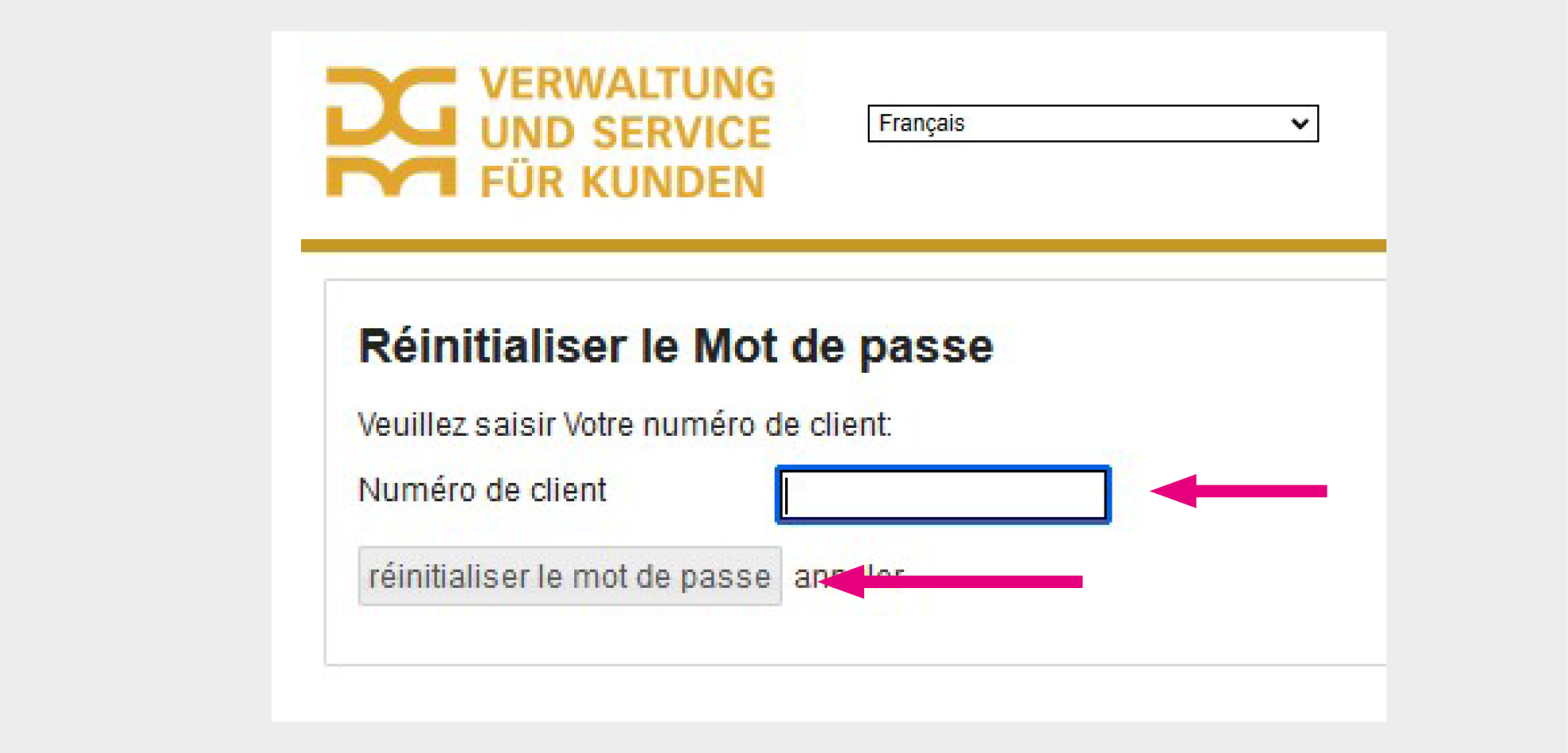
C.2.
Une nouvelle fenêtre s'ouvre. Saisissez votre numéro client (voir point A.1.) et cliquez sur "Réinitialiser le mot de passe".
C.3.
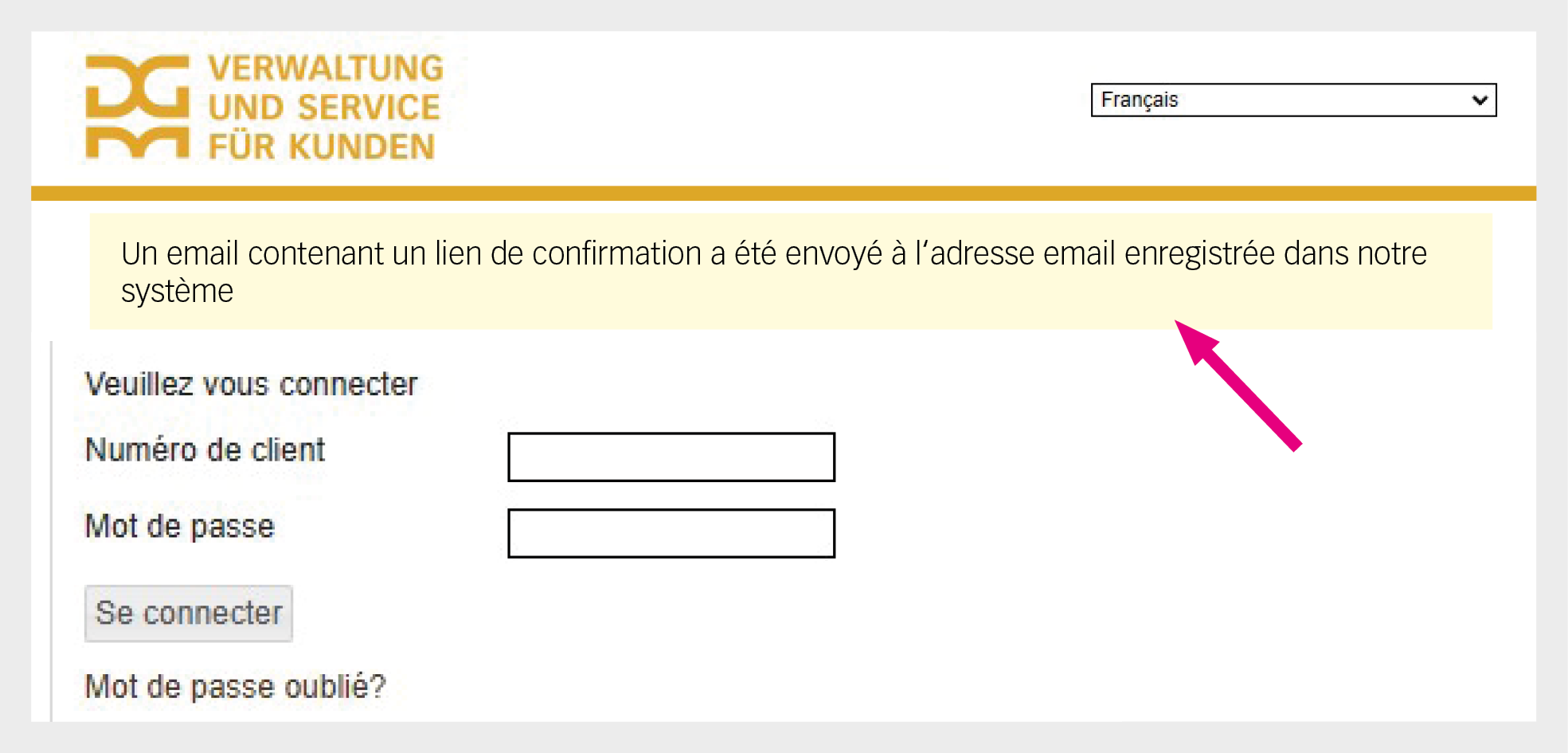
Une nouvelle fenêtre s'ouvre avec la mention: "Un email contenant un lien de confirmation a été envoyé à l'adresse email enregistrée dans notre système".
C.4.
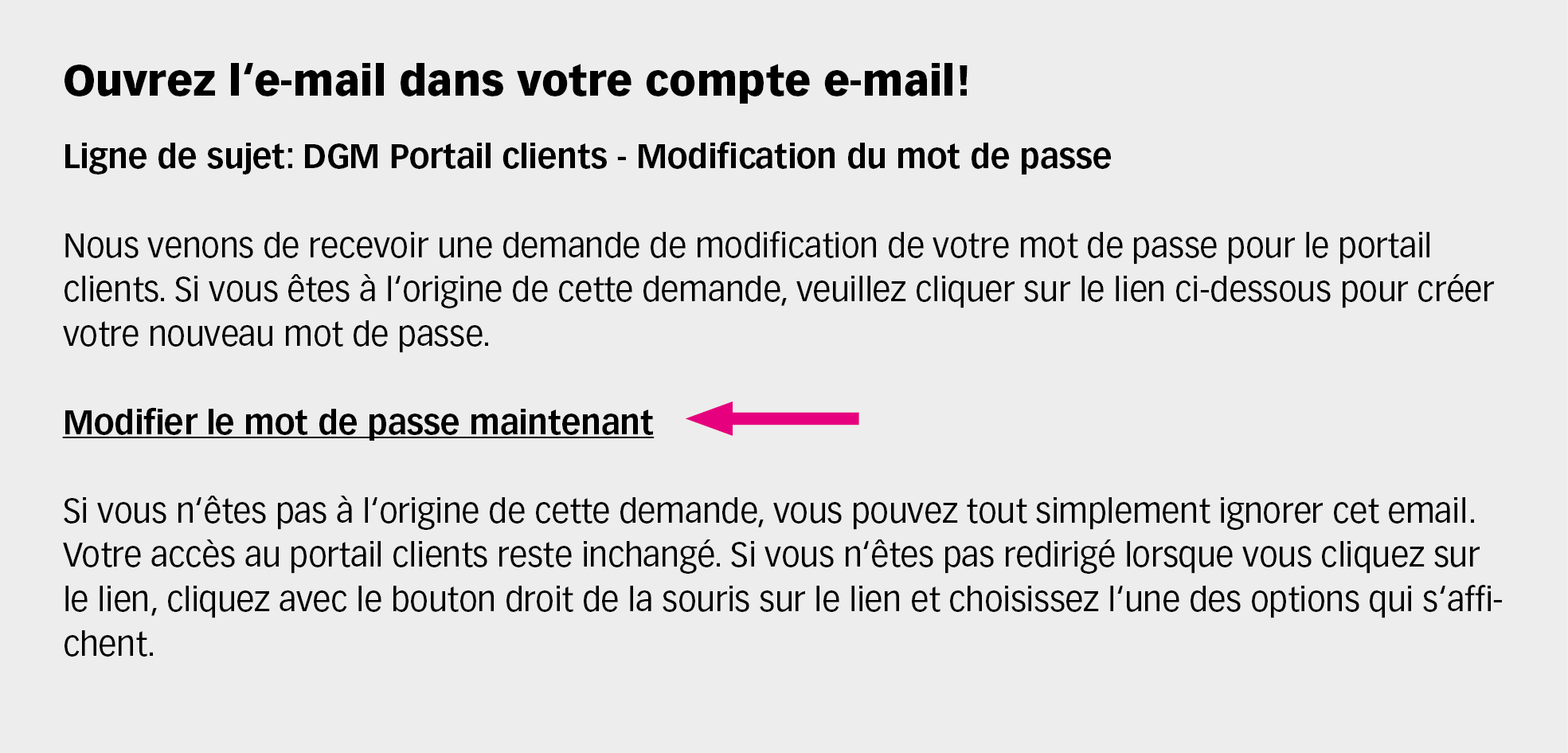
Ouvrez maintenant votre compte email via l'adresse email indiquée dans votre contrat et cliquez sur l'email reçu. Cliquez sur le lien "Modifier le mot de passe maintenant".
C.5.
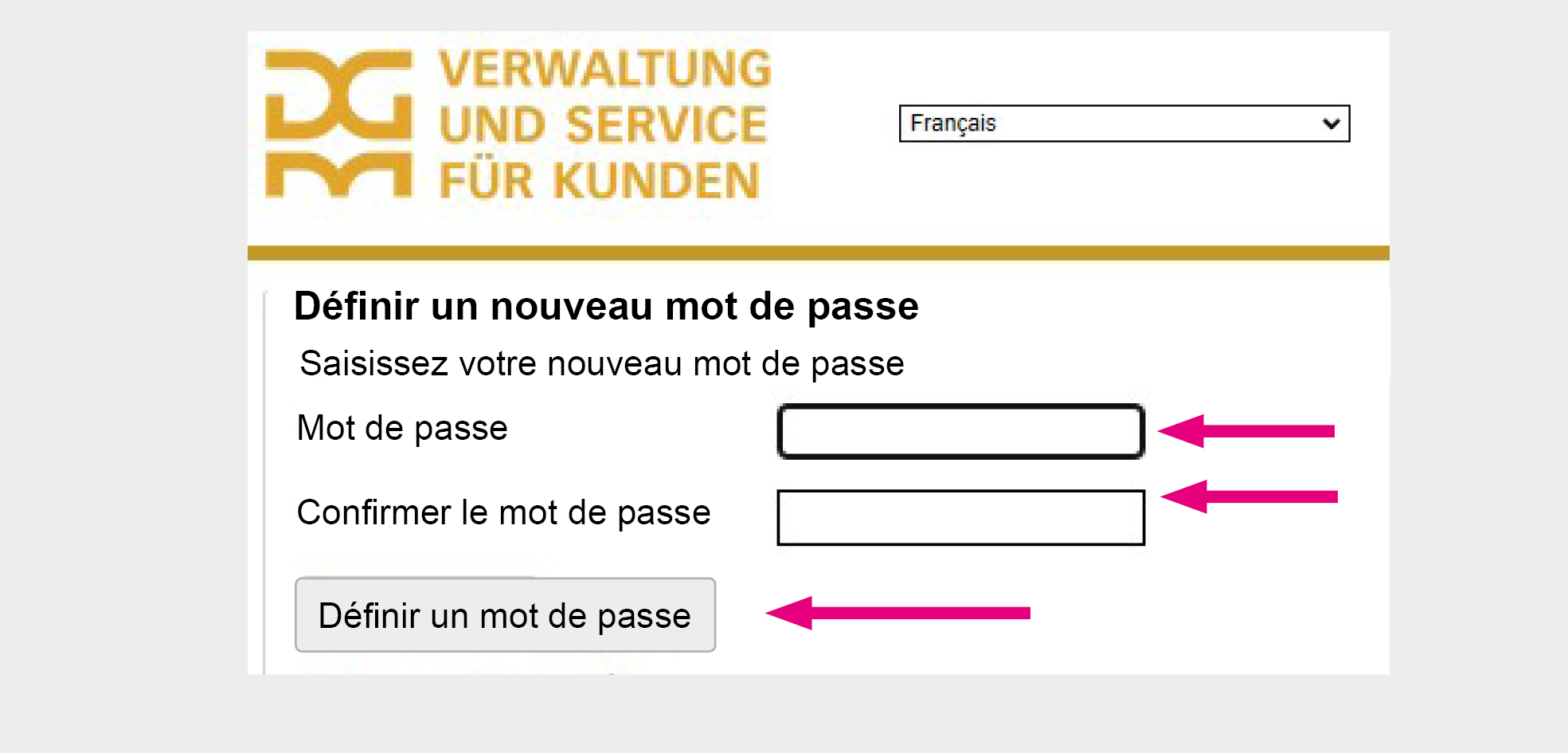
Une nouvelle page s'ouvre avec deux champs. Dans les deux champs, saisissez votre nouveau mot de passe choisi. Le nouveau mot de passe doit contenir au moins 8 caractères, avec des lettres minuscules, des lettres majuscules, des chiffres et au moins un symbole. Cliquez ensuite sur "Définir un mot de passe". Enregistrez votre nouveau mot de passe dans un dossier sécurisé.
C.6.
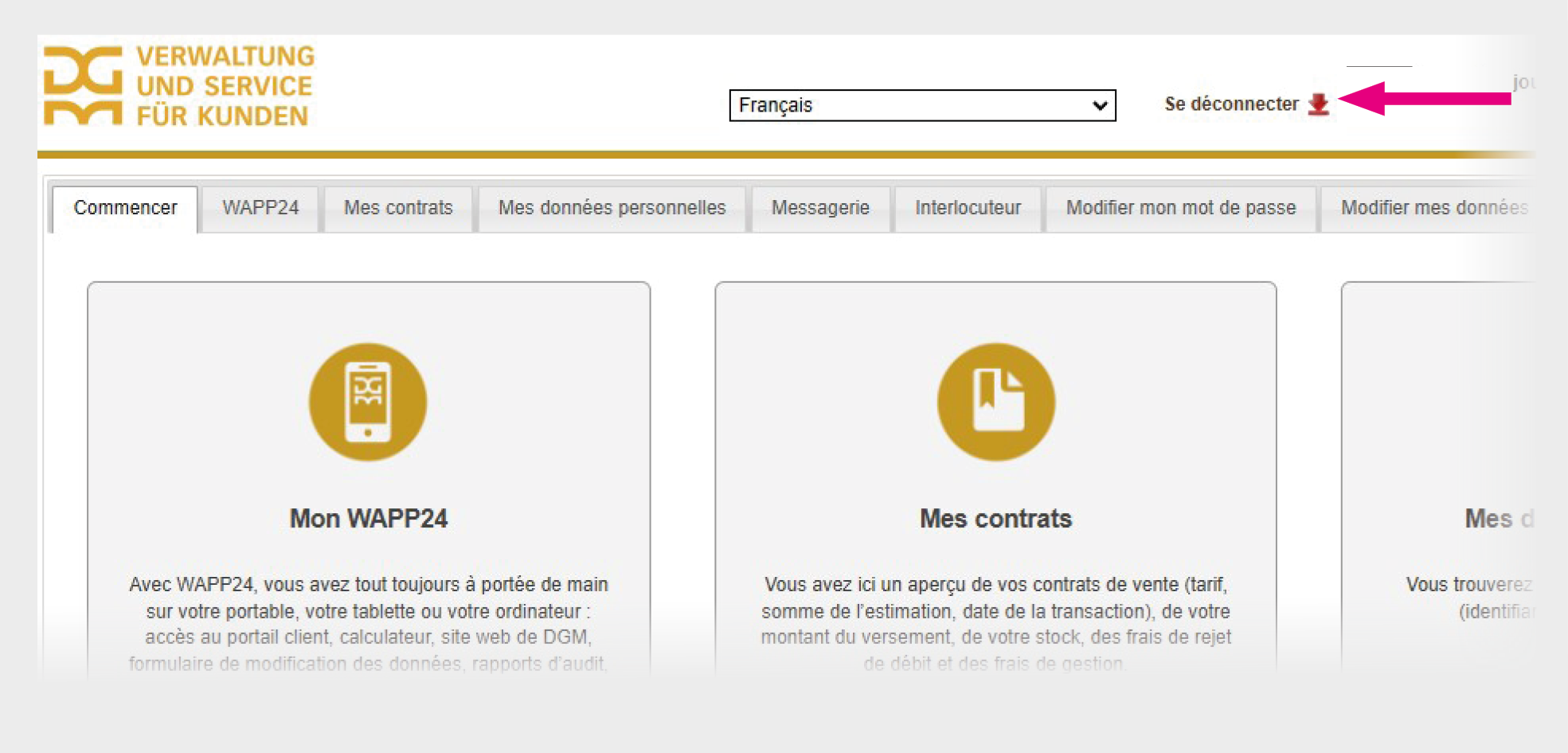
Vous vous trouvez maintenant dans la zone interne du portail clients. Pour vous déconnecter, cliquez sur le bouton "Se déconnecter" en haut à droite.
D. Support technique
Si vous rencontrez des problèmes techniques lors de votre première connexion ou lors de l'attribution d'un nouveau mot de passe, envoyez-nous un email à info@dgm-vertrieb.de. Veuillez toujours indiquer votre numéro client et détailler le problème. Nous vous contacterons immédiatement.