
|
DE FR IT EN ☰ 🖨️ |
|---|
Portale clienti Guida | IT
A. Prima registrazione nel portale clienti
B. Aprire il portale clienti tramite WAPP
C. Richiedere una nuova password nel portale clienti
A. Prima registrazione nel portale clienti
Nota: Utilizzare esclusivamente i browser "Google Chrome" o "Firefox". Nel portale clienti troverete tutti i dati rilevanti relativi al vostro contratto, tra cui il link WAPP, nonché la disponibilità di oro e ESB. Una volta effettuato l'accesso, esplorate tutte le schede per avere una visione completa. In questa sezione vi mostreremo come effettuare la prima registrazione nel portale clienti.
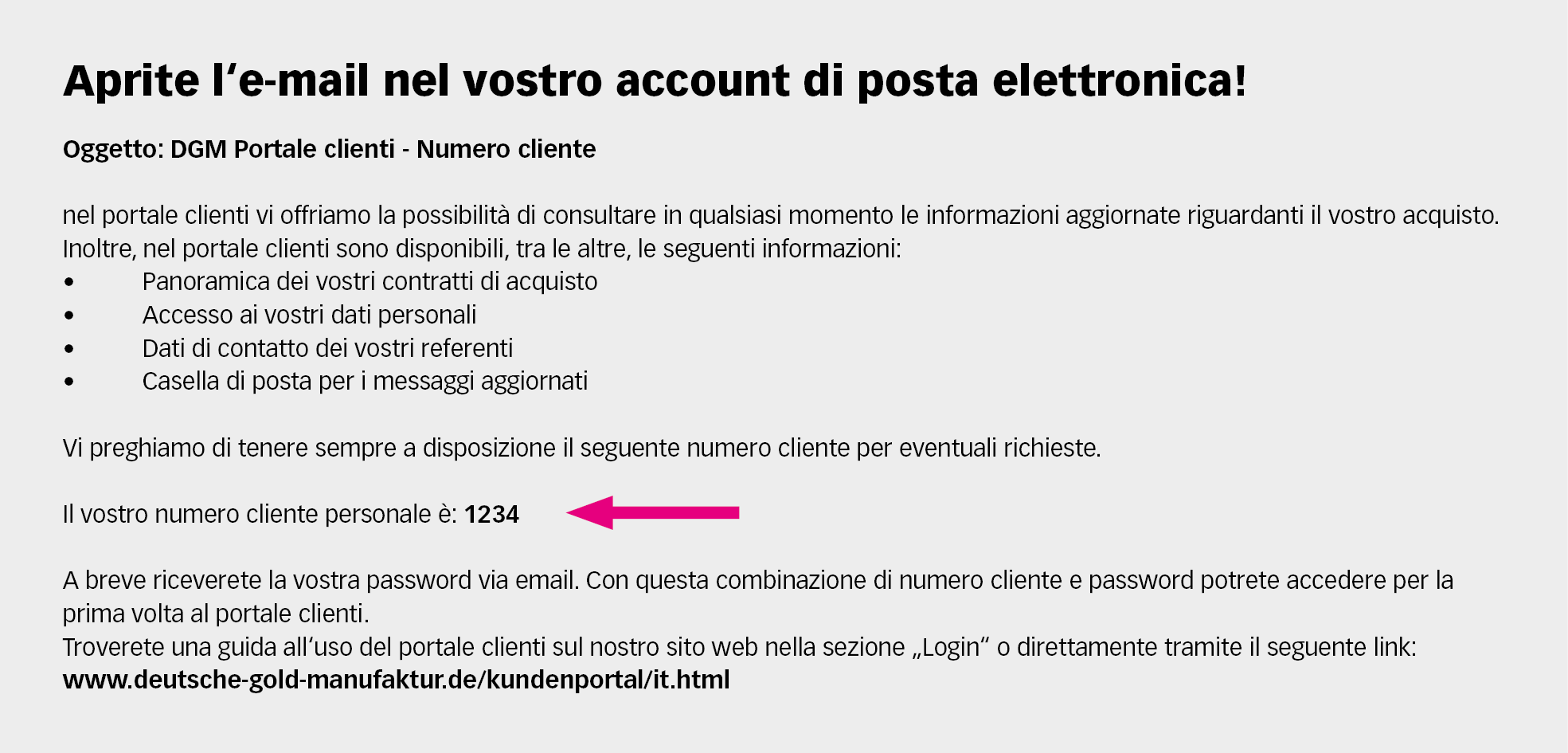
A.1. Numero cliente
Dopo aver concluso il vostro primo contratto d'acquisto, riceverete entro due giorni lavorativi un'email con il vostro numero cliente all'indirizzo email fornito. Aprite questa email nel vostro account di posta elettronica e prendete nota del numero cliente. Si prega di salvare il numero cliente in una directory protetta.
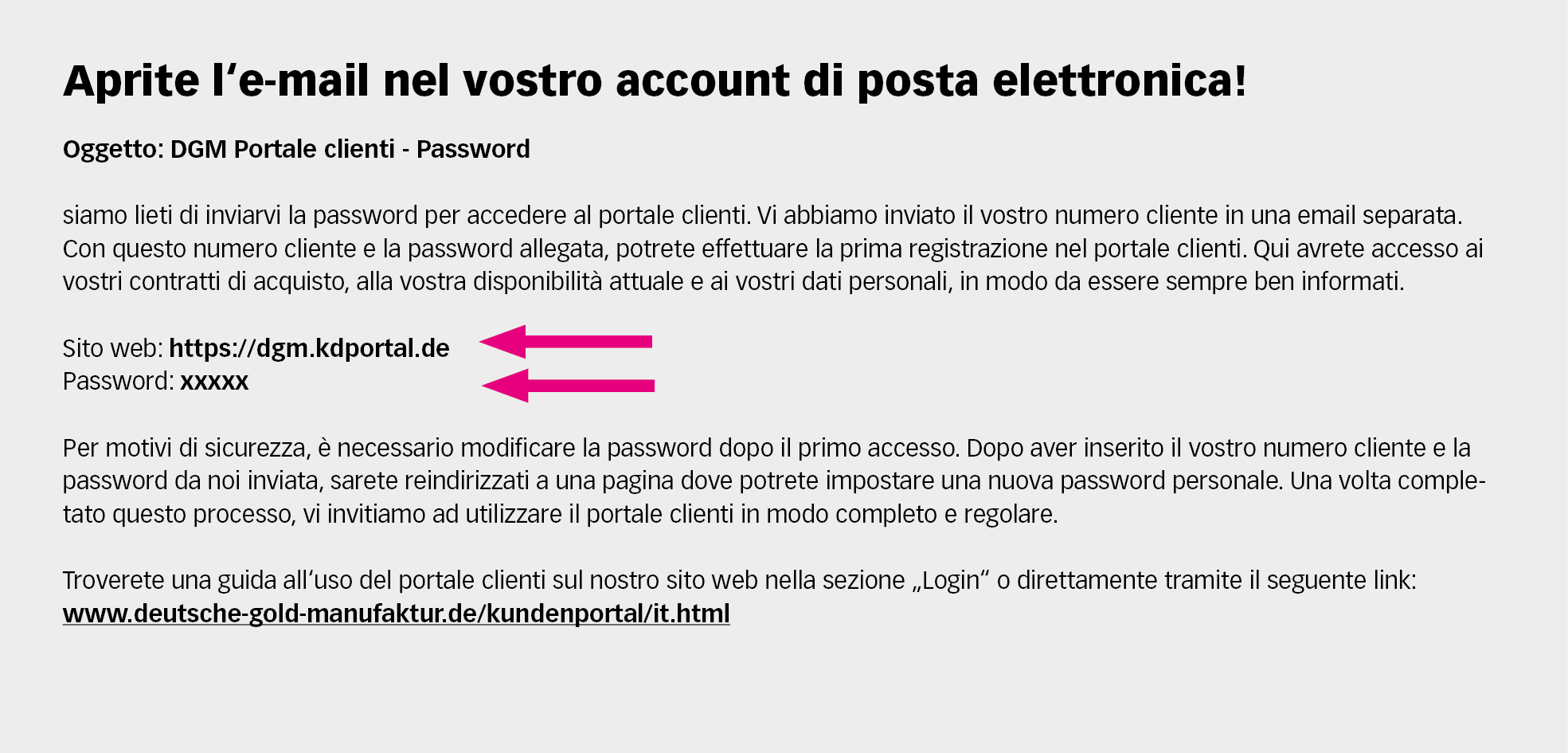
A.2. Password
Contestualmente, riceverete un'altra email con una password per la prima registrazione nel portale clienti. Aprite questa email nel vostro account di posta elettronica e prendete nota della password. Si prega di tenere la password a portata di mano.
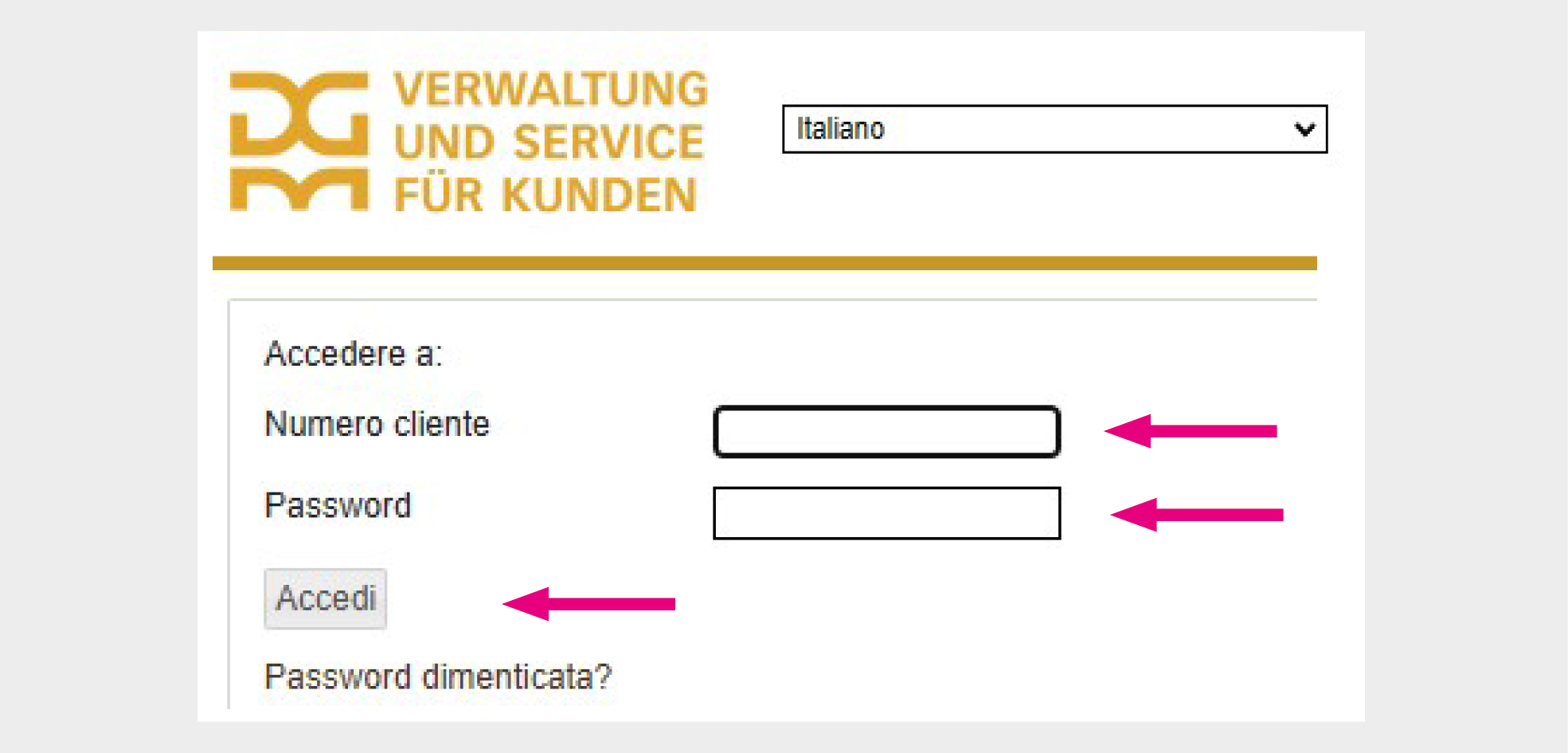
A.3. Aprire il portale clienti
Ora aprite il link del portale clienti seguente e inserite il vostro numero cliente e la password. Se non parlate tedesco, selezionate la lingua in alto a destra.
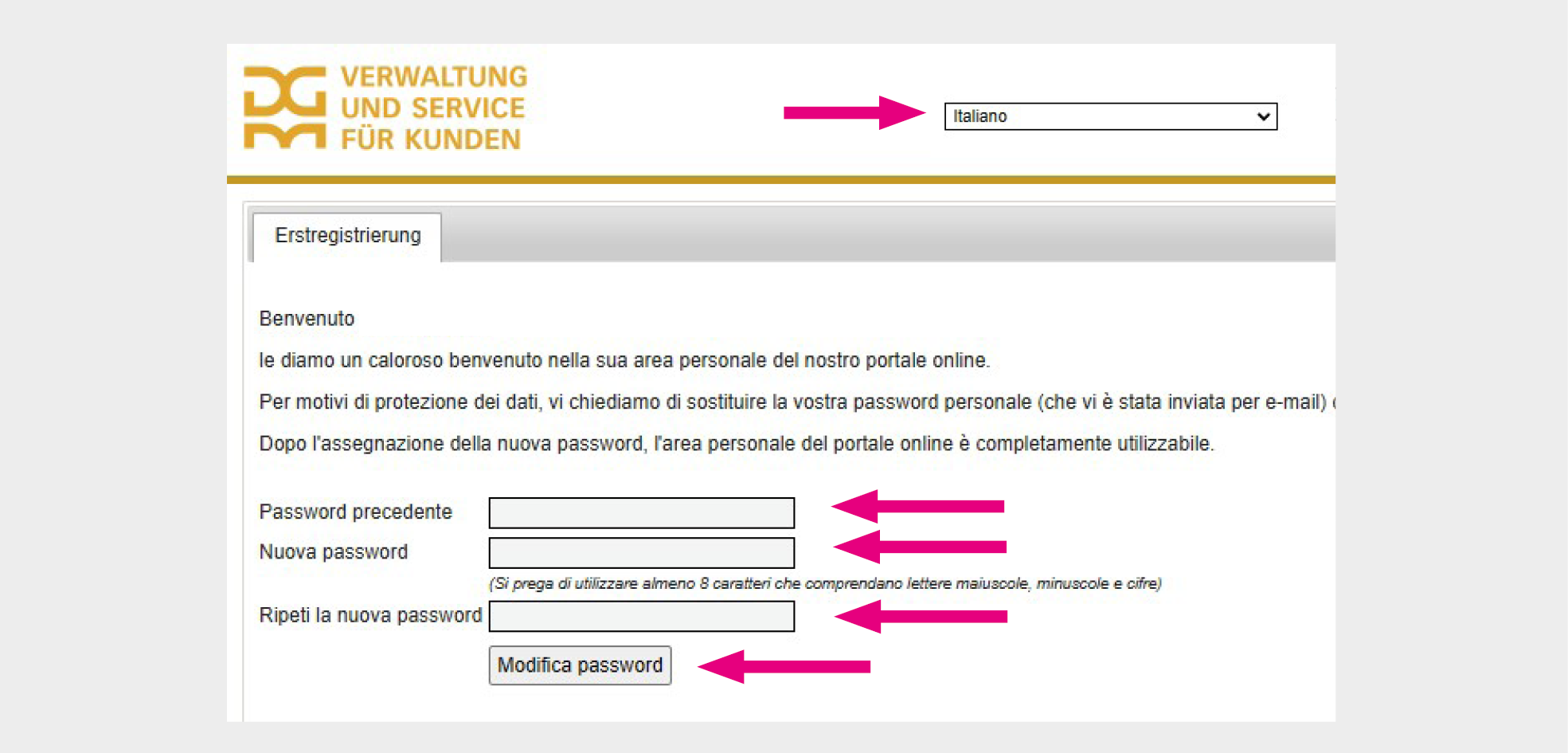
A.4. Creare una nuova password
Si aprirà una nuova finestra, nella quale dovrete inserire la password inviata da noi nel campo "Password precedente" e una password a vostra scelta nei due campi appositi "Nuova password" e "Ripeti la nuova password". La nuova password deve contenere almeno 8 caratteri, inclusi lettere minuscole, lettere maiuscole, numeri e almeno un segno di punteggiatura. Cliccate su "Cambia password". Salvate la vostra nuova password in una directory protetta.
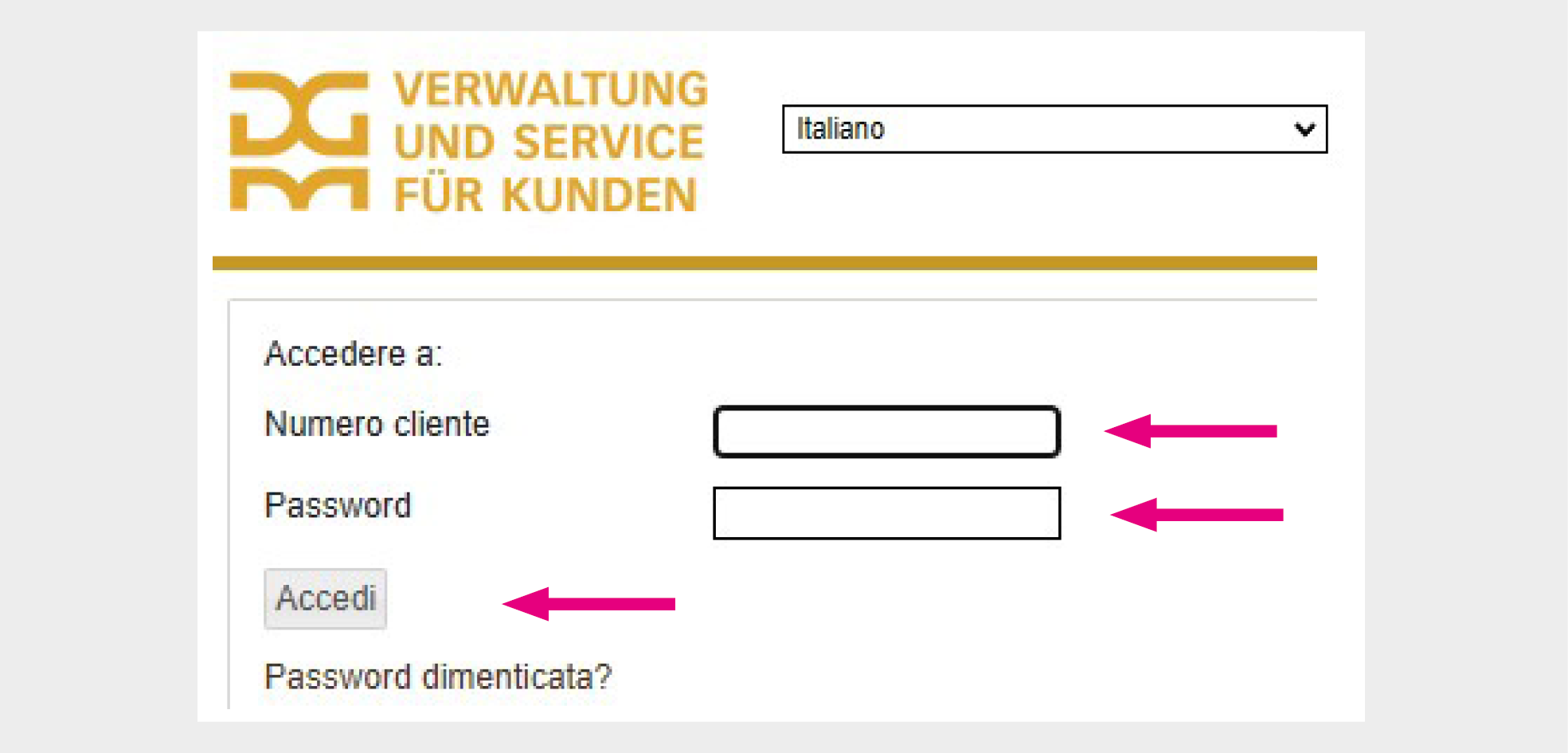
A.5. Aprire il portale clienti
Ora aprite il link del portale clienti seguente e inserite il vostro numero cliente (vedi punto A.1.) e la password da voi creata (vedi punto A.4.). Se non parlate tedesco, selezionate la lingua in alto a destra. Cliccate su "Accedi"!
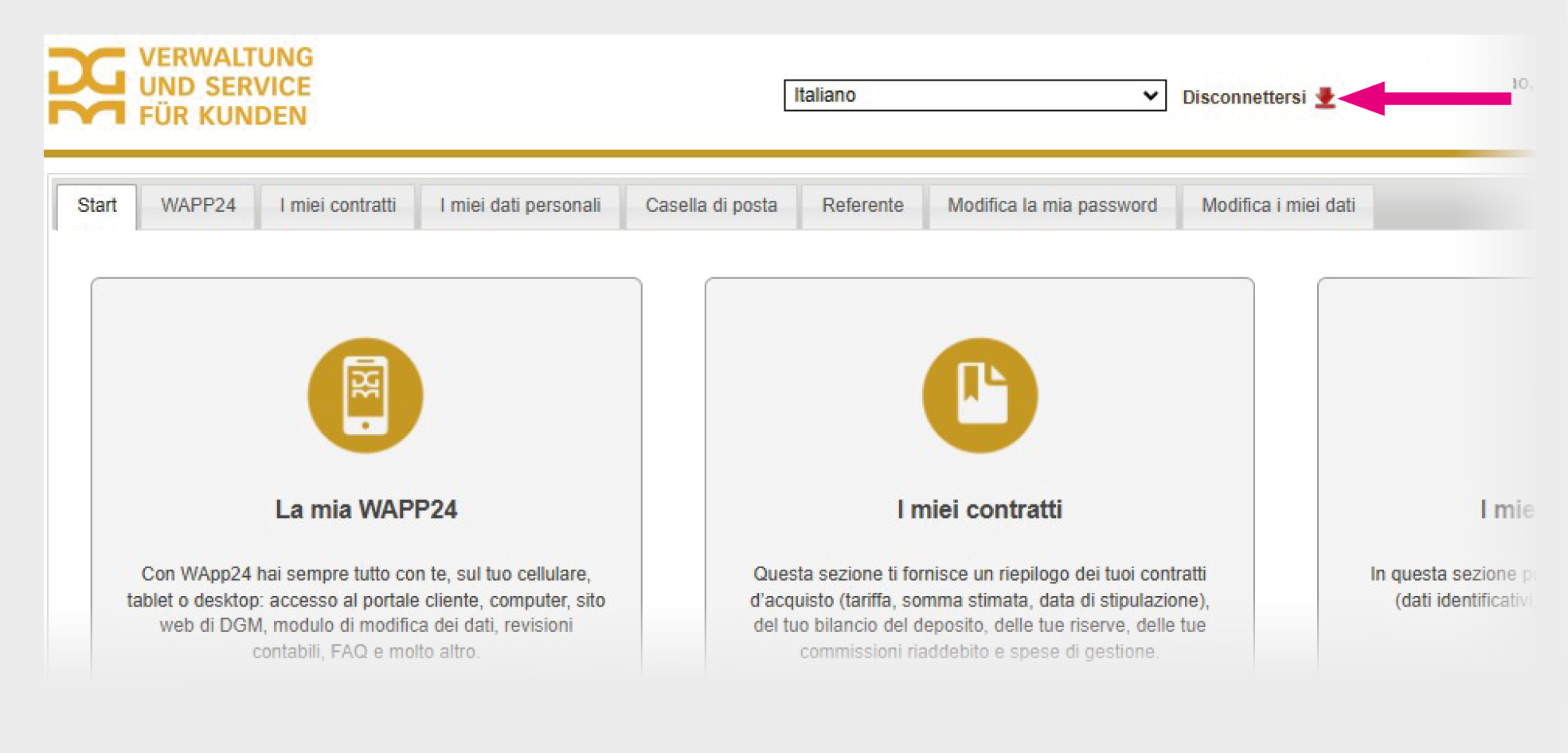
A.6. Area interna del portale clienti
Ora vi trovate nell'area interna del portale clienti. Per disconnettervi, cliccate sul pulsante "Disconnettersi" in alto a destra.
B. Aprire il portale clienti tramite WAPP
Nota: Attualmente, la WAPP è disponibile solo in tedesco, e le traduzioni vengono gestite tramite un sistema di traduzione simultanea. Pertanto, è possibile che le traduzioni a volte non vengano visualizzate correttamente. Selezionate la lingua in cui desiderate tradurre. Una versione multilingue della WAPP per i clienti è in fase di sviluppo.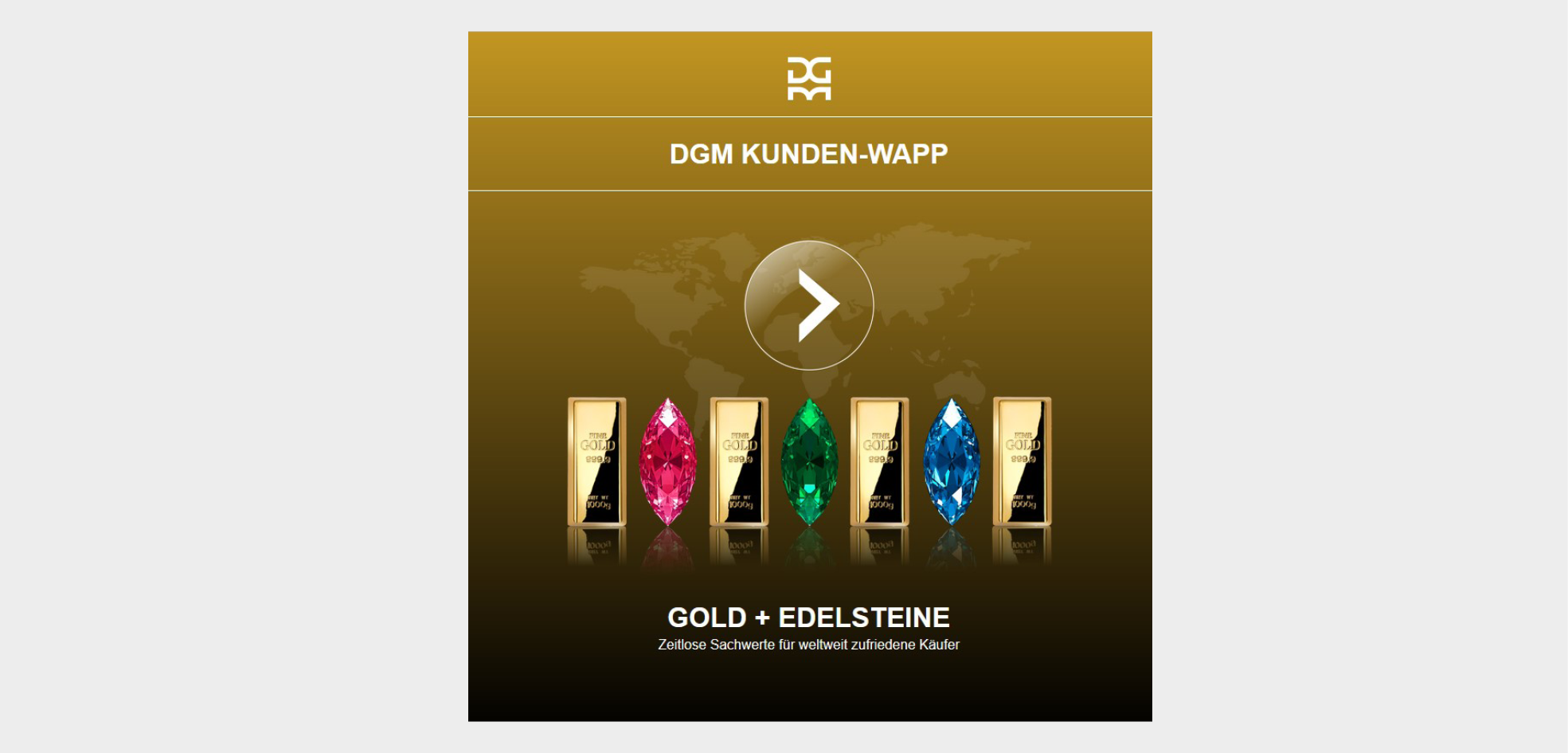
B.1. Aprire la WAPP
Aprite il link WAPP seguente e cliccate sulla freccia al centro:
https://www.wapp24.com/dgm-kunden.html
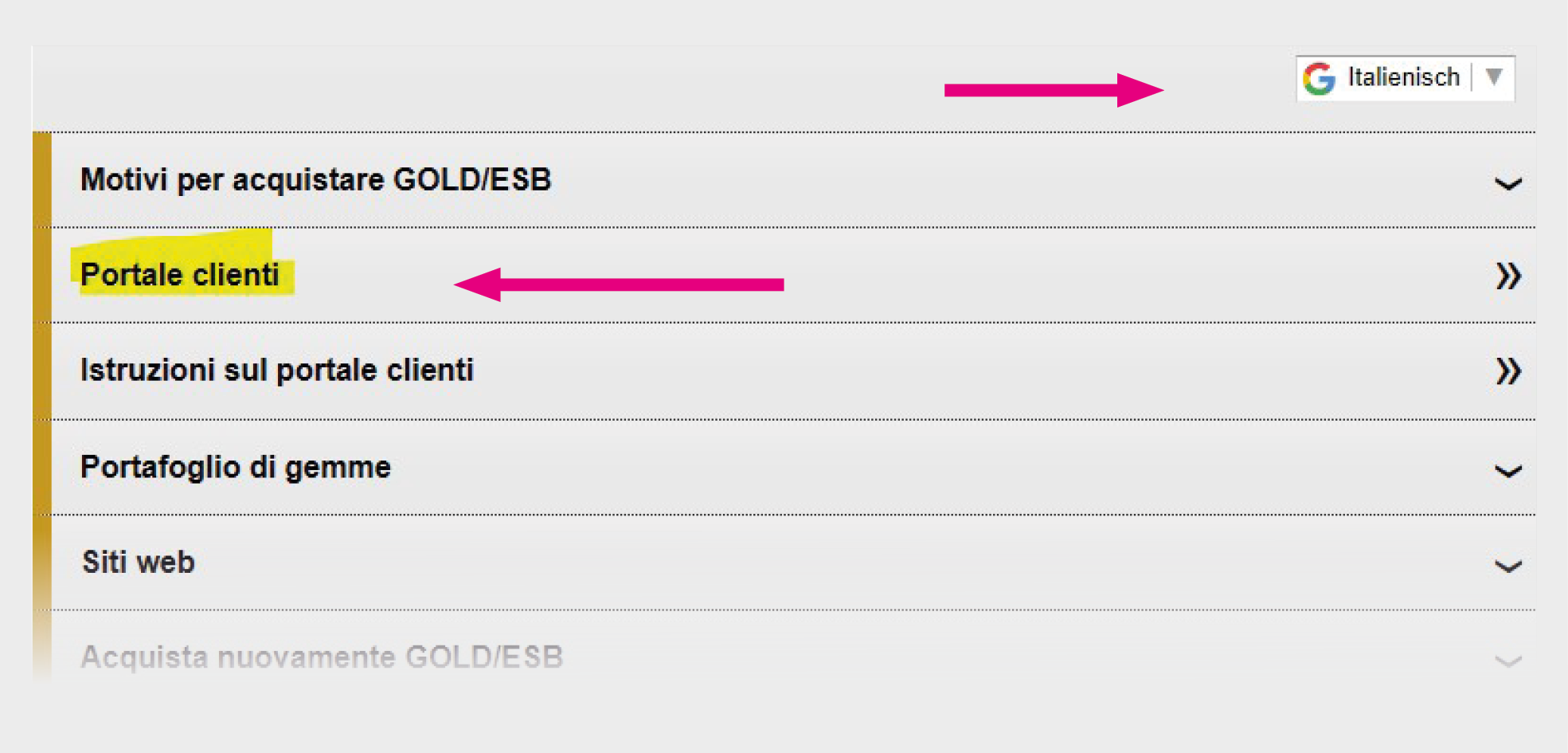
B.2. Aprire il portale clienti
Si aprirà una nuova finestra. Cliccate sulla seconda voce "Portale clienti" e selezionate la lingua in alto a destra, se non parlate tedesco.
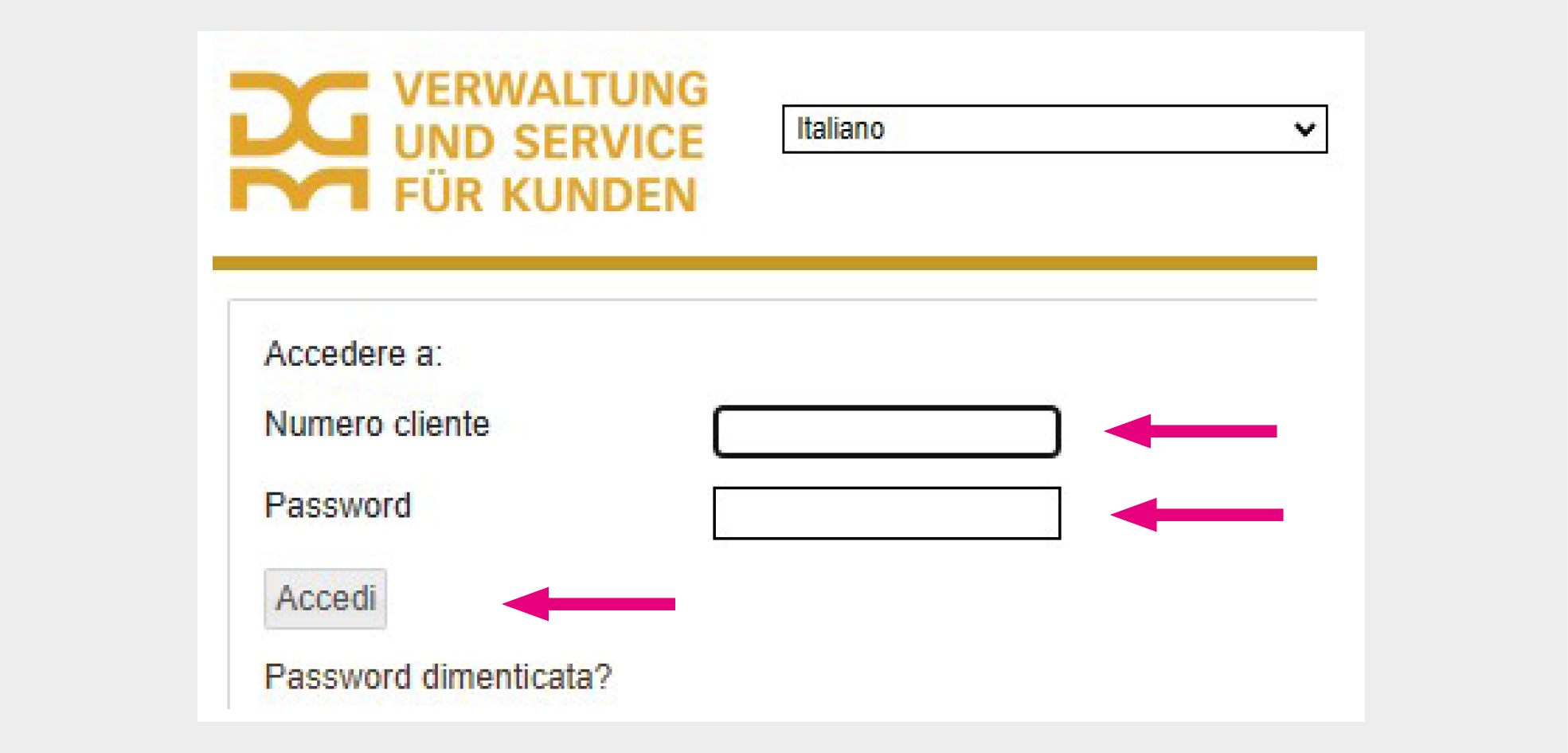
B.3. Inserire il numero cliente e la password
Si aprirà una nuova finestra. Inserite il vostro numero cliente (vedi punto A.1.) e la password che avete creato (vedi punto A.4.) e cliccate su "Accedi"!
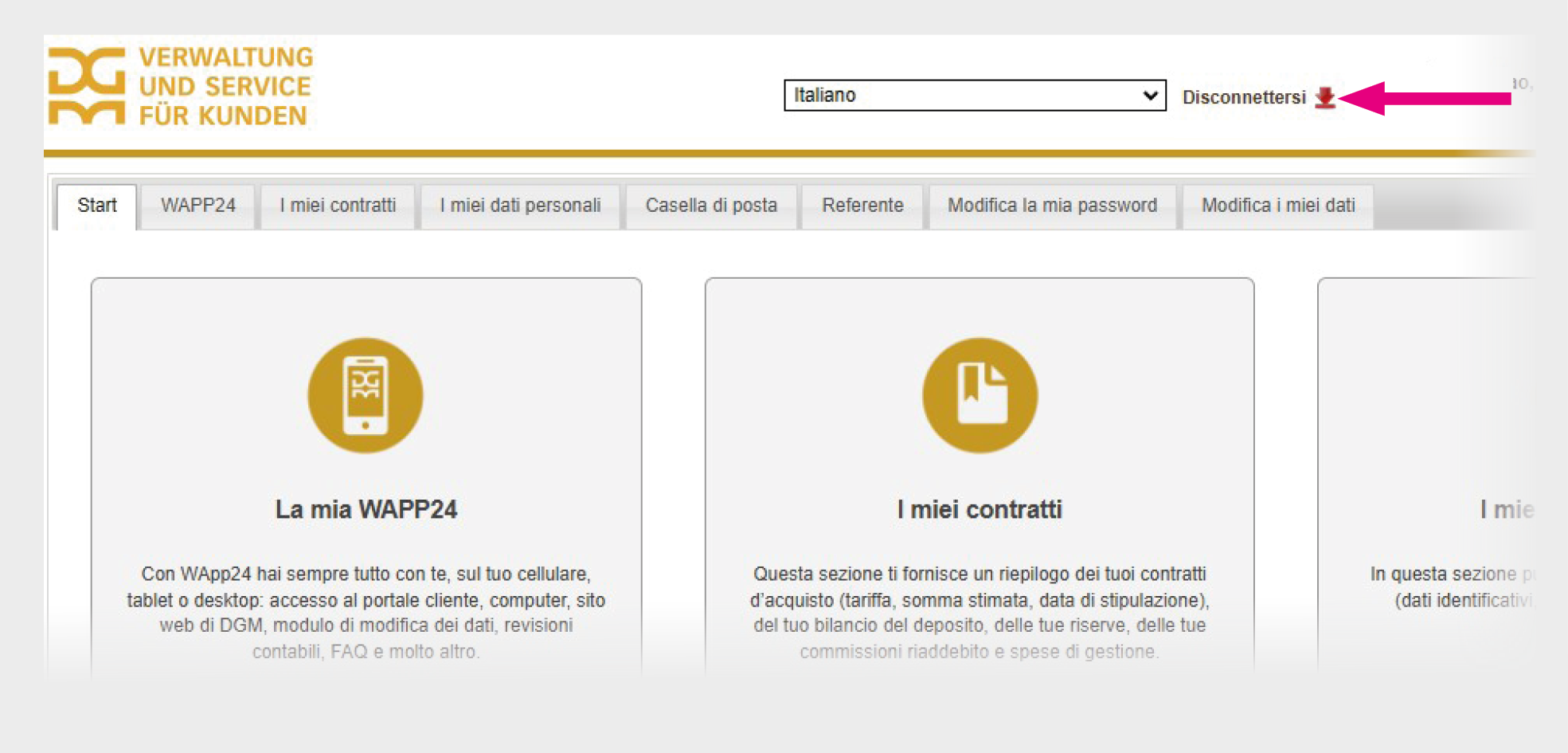
B.4. Area interna del portale clienti
Ora vi trovate nell'area interna del portale clienti. Per disconnettervi, cliccate sul pulsante "Disconnettersi" in alto a destra.
C. Richiedere una nuova password nel portale clienti
Nota: Per eliminare eventuali cronologie di ricerca salvate come cookie in background in relazione al portale clienti, cancellate la cronologia nel vostro browser, ad esempio tenendo premuto il tasto F5 o andando su "Cancella cronologia" in alto a destra nel browser.
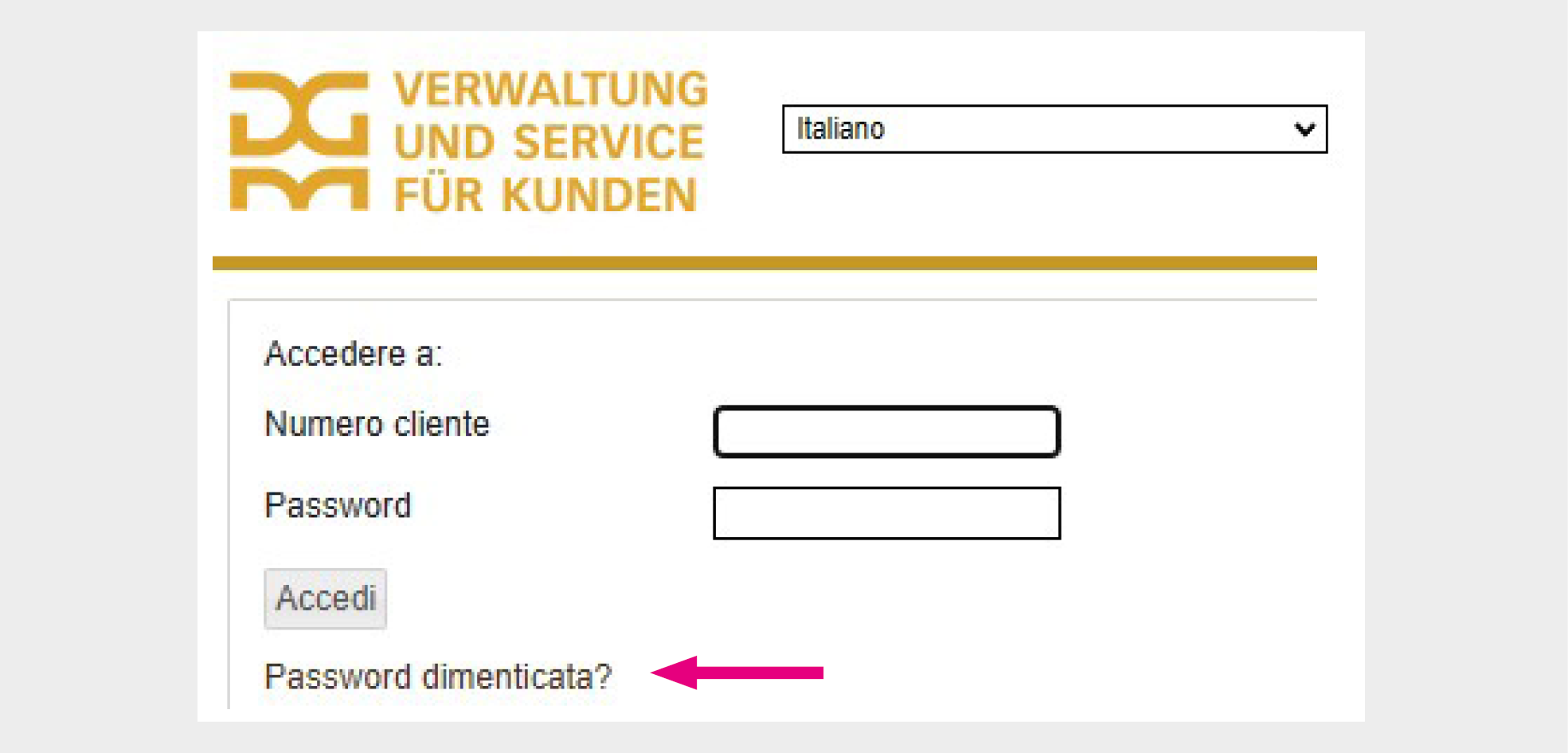
C.1.
Aprite l'area di login del portale clienti tramite il vostro link WAPP o direttamente attraverso il link del portale clienti. Se effettuate l'accesso tramite il link WAPP, seguite le stesse procedure descritte nei punti B.1. e B.2. Selezionate la lingua in alto a destra, se non parlate tedesco.
Cliccate successivamente su "Password dimenticata".
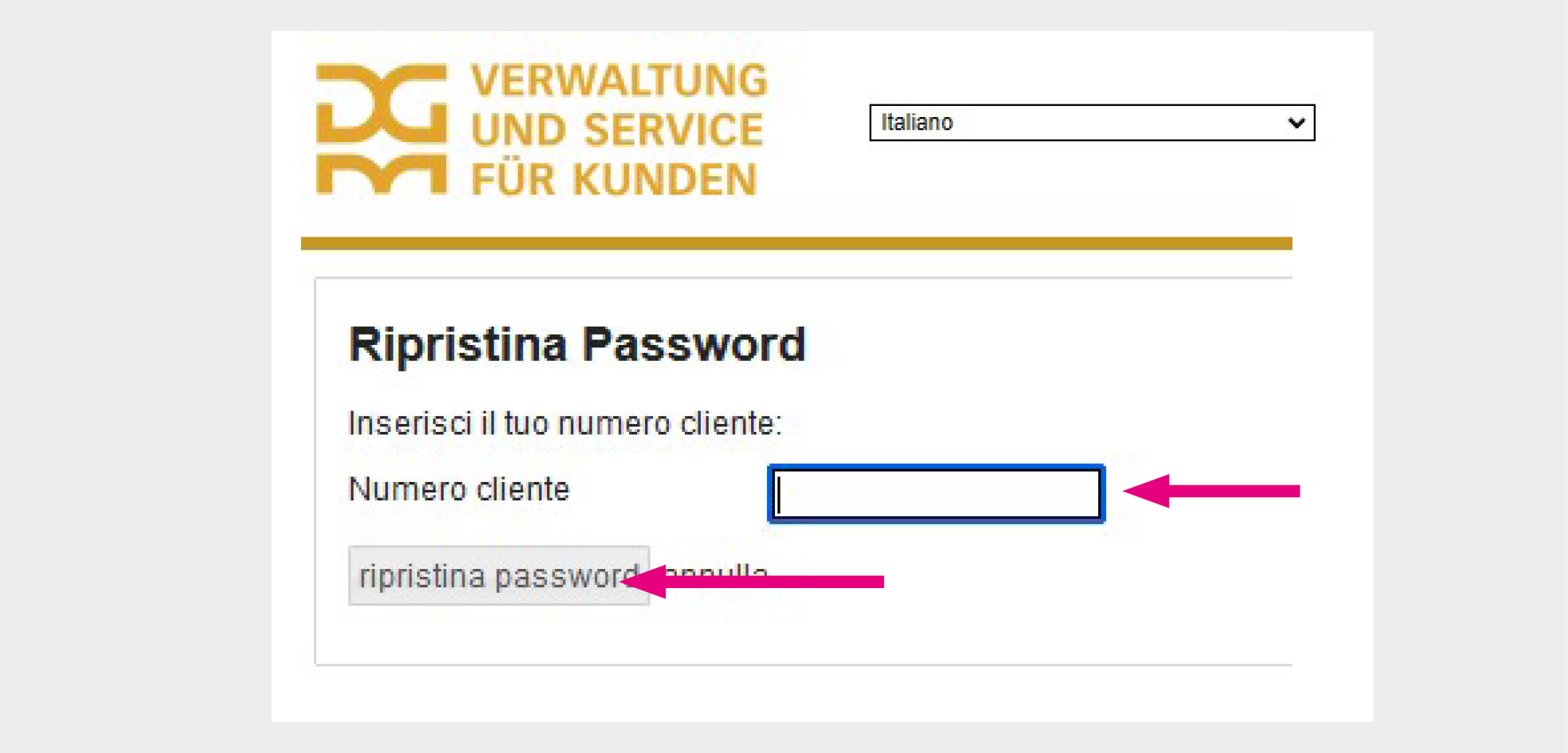
C.2.
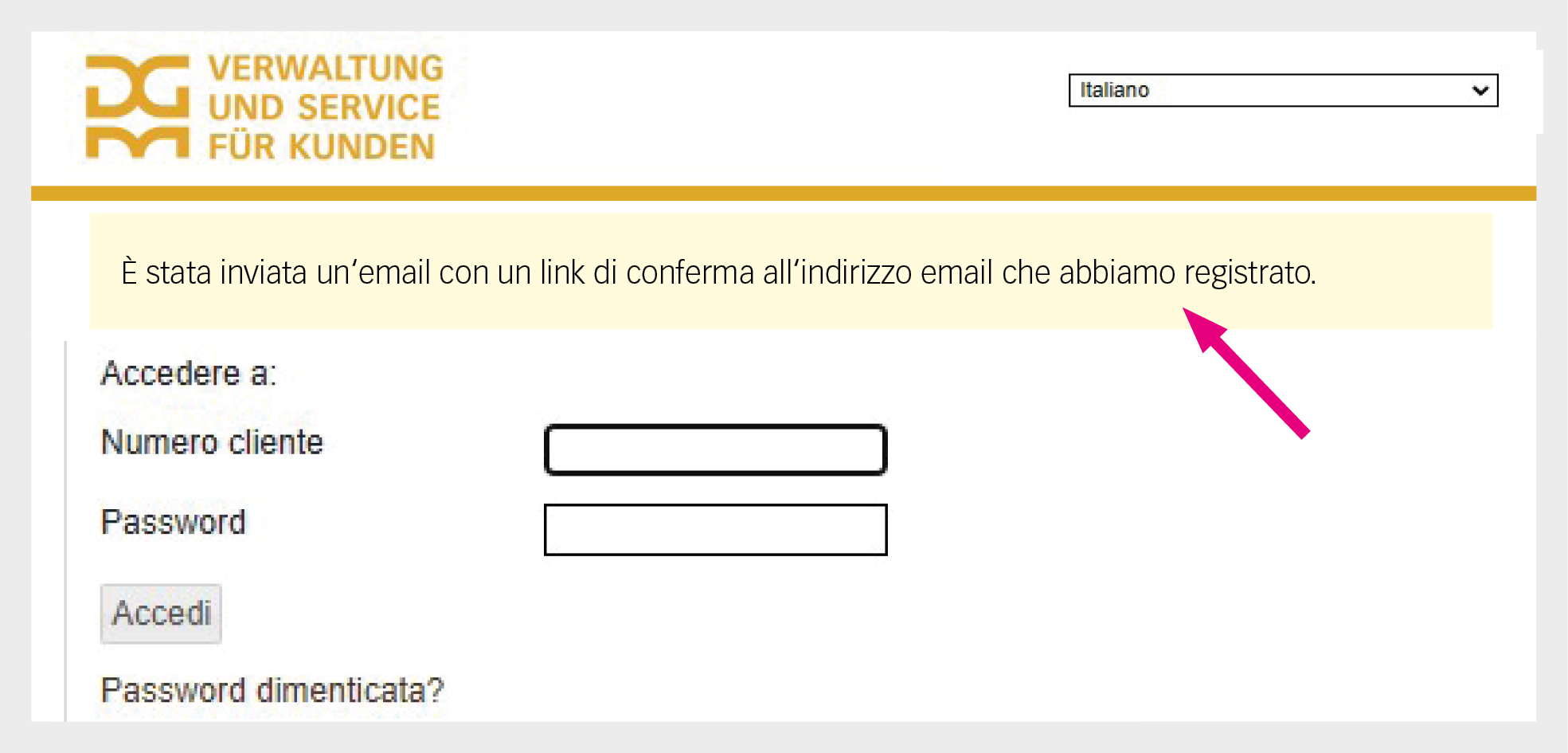
Si aprirà una nuova finestra. Inserite il vostro numero cliente (vedi punto A.1.) e cliccate su "ripristina password".
C.3.
Si aprirà una nuova finestra con il messaggio: "È stata inviata un'email con un link di conferma all'indirizzo email che abbiamo registrato."
C.4.
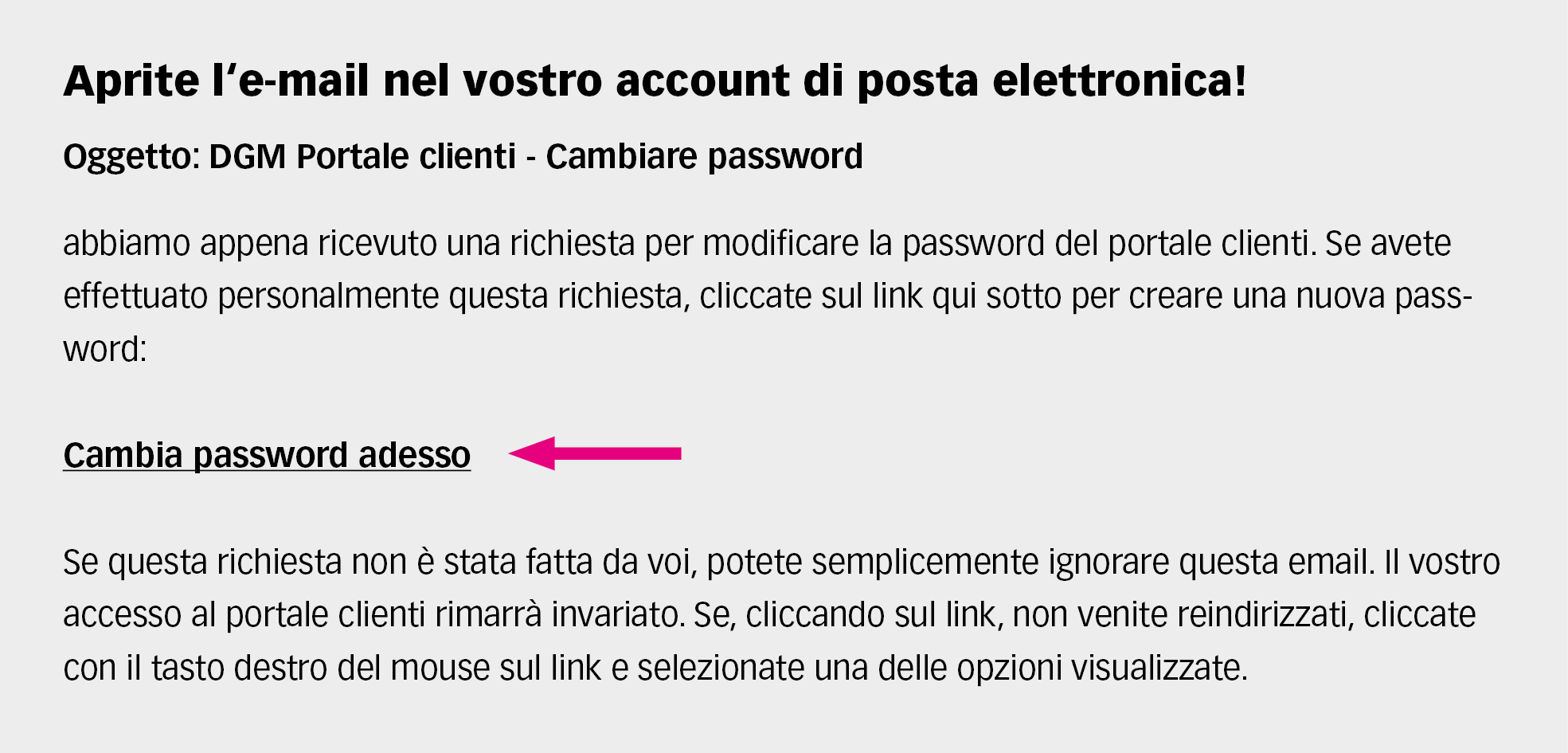
Ora aprite il vostro account email utilizzando l'indirizzo email indicato nel vostro contratto e cliccate sul messaggio email che vi è stato inviato. Cliccate sul link "Cambia password adesso".
C.5.
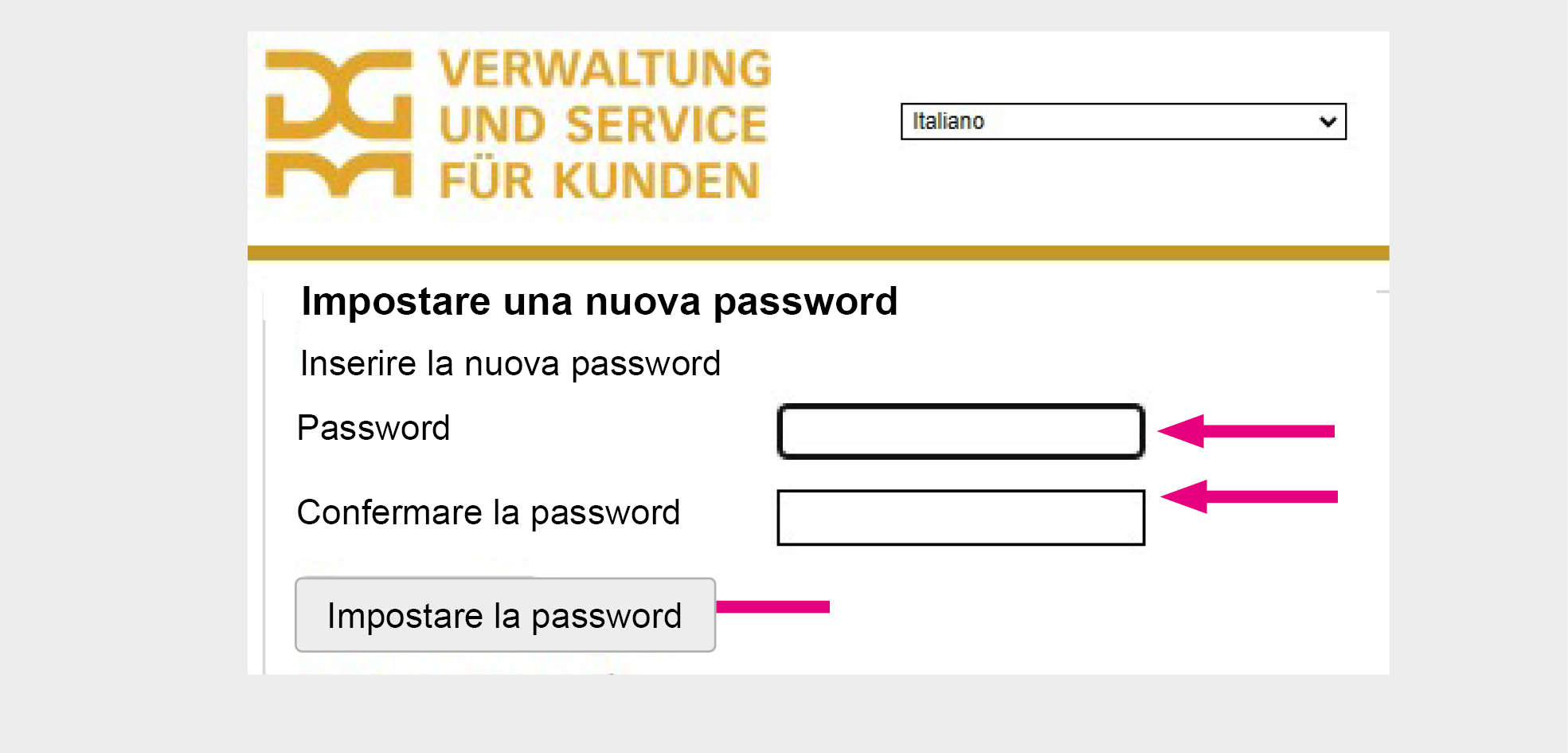
Si aprirà ora una nuova pagina con due campi. In entrambi i campi inserite la nuova password che avete scelto. La nuova password deve contenere almeno 8 caratteri, inclusi lettere minuscole, lettere maiuscole, numeri e almeno un segno di punteggiatura. Cliccate poi su "Impostare la password". Salvate la vostra nuova password in una cartella sicura.
C.6.
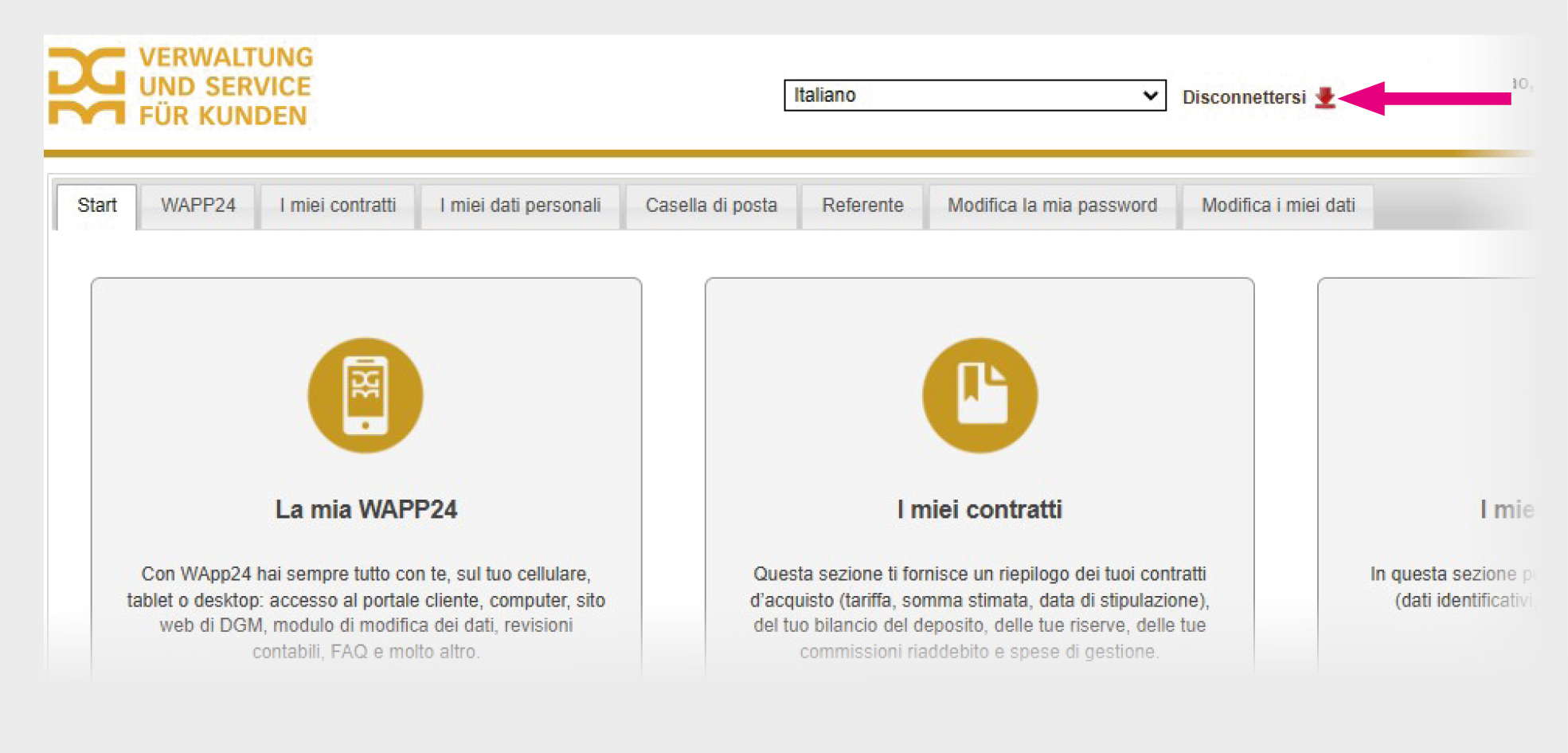
Ora vi trovate nell'area interna del portale clienti. Per disconnettervi, cliccate sul pulsante "Disconnettersi" in alto a destra.
D. Technischer Support
Se riscontrate problemi tecnici durante la prima registrazione o l'impostazione della nuova password, inviateci un'email a info@dgm-vertrieb.de. Indicate sempre il vostro numero cliente e descrivete il problema. Vi contatteremo al più presto.